

Платформа TradingView – один из лучших, если не лучший торгово-аналитический веб терминал. Здесь есть практически все, что нужно трейдеру, это и тысячи торговых инструментов, и социальная составляющая, и скринеры, и широчайшие аналитические возможности. Именно функционал и удобство платформы обусловили ее популярность, в 20-х годах месячная аудитория TradingView перевалила за 30 млн посетителей. В обзоре остановимся на функционале платформы и выясним действительно ли терминал настолько хорош.

Раскрытие рисков: Описанные сервисы/платформы могут не принести ожидаемого дохода и связаны с финансовыми рисками. Мы не гарантируем результаты и не предоставляем финансовые рекомендации. Перед использованием проведите собственное исследование.
Что такое TradingView, для чего используется
TradingView – торгово-аналитическая платформа, это веб-терминал, для работы с ним достаточно иметь ПК с выходом в интернет. Работать можно через любой браузер.
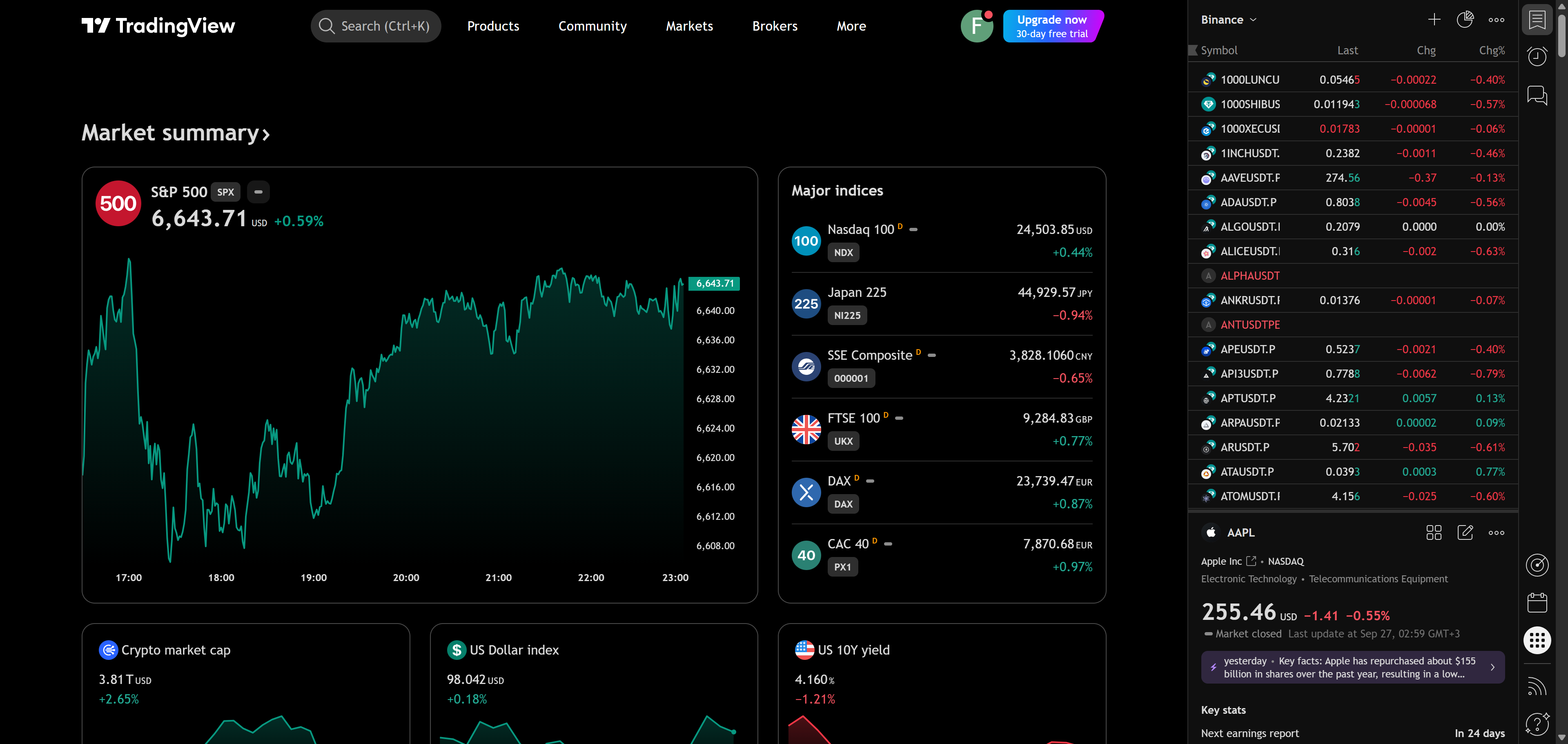
История и масштаб
Платформа TradingView появилась в 2011 году благодаря усилиям Дениса Глобы, Стана Бокова и Константина Иванова, которые ранее работали над десктопным ПО MultiCharts. Они хотели создать пространство, где можно не просто смотреть на графики в одиночку, но и обсуждать идеи с сообществом.
Почему TradingView победила конкурентов
Вот что сделало платформу лидером рынка:
- Кроссплатформенность. TradingView работает везде: в любом браузере (Chrome, Safari, Edge), как десктопное приложение (Windows, macOS, Linux), на мобильных устройствах (iOS, Android). Начали анализ на компьютере — продолжили на телефоне в метро. Все настройки, графики, оповещения синхронизируются автоматически.
- Социальный аспект. Это не просто инструмент — это сообщество. Вы можете подписаться на успешных трейдеров, комментировать их идеи, публиковать собственные прогнозы. Существует даже программа TradingView Wizards 2025, где платформа ежегодно отмечает лучших аналитиков — тех, кто создает наиболее точные и полезные прогнозы.
- Качество графиков. Профессионалы часто говорят, что графики TradingView превосходят даже дорогие десктопные терминалы типа Bloomberg Terminal (который, кстати, стоит $24,000 в год). Четкость, плавность, скорость отрисовки — всё на высшем уровне.
- Открытость данных. В отличие от многих платформ, TradingView предоставляет данные с большинства мировых бирж: NYSE, NASDAQ, LSE, Euronext, Московская биржа, криптобиржи Binance, Coinbase, и многие другие. Хотите сравнить акции Apple с золотом и Bitcoin одновременно? Пожалуйста.
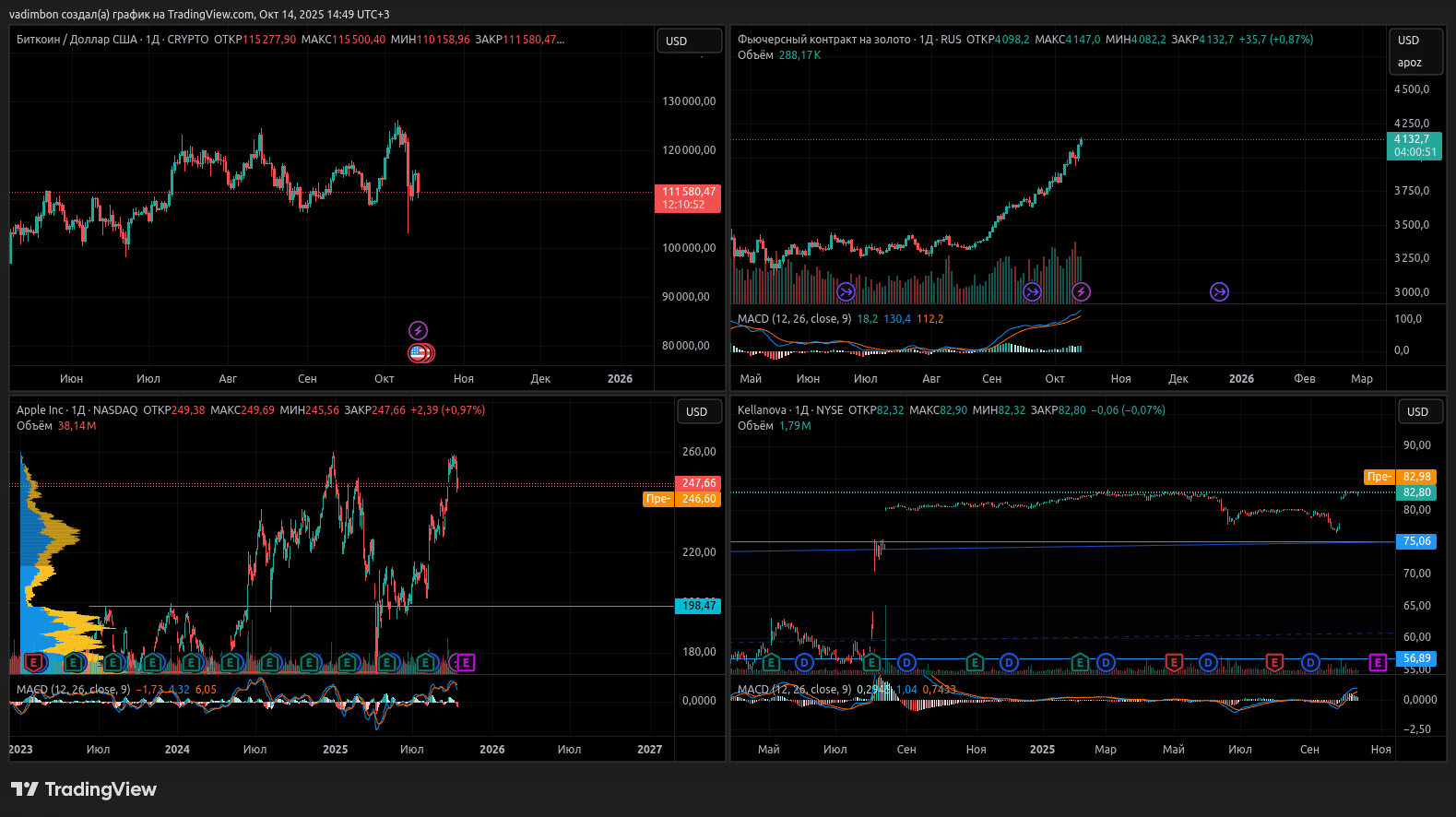
Основные возможности Tradingview
Можно выделить несколько основных аспектов работы платформы:
- Аналитическая составляющая. Трейдеры могут обмениваться торговыми идеями, делиться разметкой графика, давать средне-/долгосрочные прогнозы.
- Торговая составляющая. На TradingView можно подключить своего брокера и заключать сделки непосредственно через веб-терминал.
- Информационный сегмент. Платформу можно использовать в качестве тестового полигона для построения нестандартных синтетических графиков, получать информацию по котировкам, работать со скринерами, тестировать новые торговые идеи.
Это лишь общее описание возможностей платформы. Ниже остановимся на каждой из них подробнее.
Если сравнить TradingView с «народным» терминалом в лице МетаТрейдера 4/5, то веб-платформа существенно отличается от МТ4/5 по ряду характеристик:
- Здесь намного больше инструментов. Доступны акции, фьючерсы, опционы, есть биржевые индексы, криптовалюты.
- Больше таймфреймов, в веб-терминале можно создавать произвольные временные интервалы.
- Поддерживаются практически все существующие типы графиков.
- Поддерживаются математические операции с котировками.
- В платформу внедрен инструмент для кластерного анализа. По функционалу несколько уступает тому, как это реализовано в платформах типа ATAS, но для анализа этого достаточно.
- Есть встроенные скринеры (фондовый рынок, криптовалюты).
- Поддерживается работа с портфелями. Можно оценивать риски, доходность, корректировать состав инвестпортфеля, оценивать потенциал.
- Есть отдельный блок для работы с опционами, разработки опционных стратегий.
- В ТрейдингВью нельзя загрузить сторонние котировки, как это можно сделать в МТ4. Объем доступной истории на бесплатном тарифе существенно ограничен.
МТ4/5 – просто удобный торговый терминал. Здесь можно торговать, анализировать рынок, автоматизировать торговлю. TradingView уже перерос фазу «обычной веб-платформы». Это многофункциональный инструмент, он подойдет и Форекс-трейдерам, и инвесторам, и тем, кто работает на срочном рынке, и тем, кто специализируется на крипте или товарном рынке.
Плюсы и минусы
- Мощные инструменты чартинга: более 400 встроенных индикаторов, 110+ инструментов рисования, 17+ типов графиков и кастомные таймфреймы, с доступом к 100 000+ индикаторов от сообщества.
- Интуитивный и кастомизируемый интерфейс: чистый дизайн, быстрая навигация, поддержка нескольких устройств (веб, десктоп, мобильные приложения) с синхронизацией данных.
- Активное сообщество: обмен идеями, скриптами и стратегиями.
- Интеграция с брокерами: прямой трейдинг с чартов через партнеров.
- Дополнительные инструменты: скринеры для акций, ETF, облигаций и крипты; хитмэпы; алерты (до сотен на премиум-планах); бэктестинг; бумажный трейдинг с симуляцией рынка.
- Данные в реальном времени и широкий охват рынков.
- Встроенный Pine Script: язык программирования для создания кастомных индикаторов и автоматизации, с интеграцией в алерты и стратегии.
- Ограничения бесплатного плана: реклама, всего 1 чарт на вкладку, 2 индикатора на чарт, ограниченные алерты
- Качество технической поддержки. Вместо оперативной помощи клиенты часто получают шаблонные ответы от ботов или ждут реакции живого специалиста днями.
- Проблемы с сохранением настроек и разметок. Трейдеры сообщают о ситуациях, когда тщательно построенные уровни Фибоначчи, трендовые линии или настройки индикаторов просто исчезают после перезагрузки страницы.
- Ошибки и проблемы при торговле. Часто возникают задержки в исполнении ордеров, некорректное отображение позиций, сбои синхронизации с брокерским счетом
- Привязка к Pine Script. Если вы вкладываете месяцы в написание индикаторов на Pine Script, вы привязаны к TradingView. Нельзя просто взять код и использовать на другой платформе (например, в MetaTrader или Python).
- Иногда лагает при сложных индикаторах. Если вы добавляете 20+ индикаторов на график или используете очень сложные Pine Script стратегии с вычислениями на больших объемах данных — платформа может подтормаживать
Интерфейс и навигация
На главной странице дается общая информация о возможностях платформы. Здесь есть описание продуктов компании, раздел с социальной составляющей, сторонняя аналитика, новости, тепловая карта активов, карта инфляции, в правой части – список различных активов.
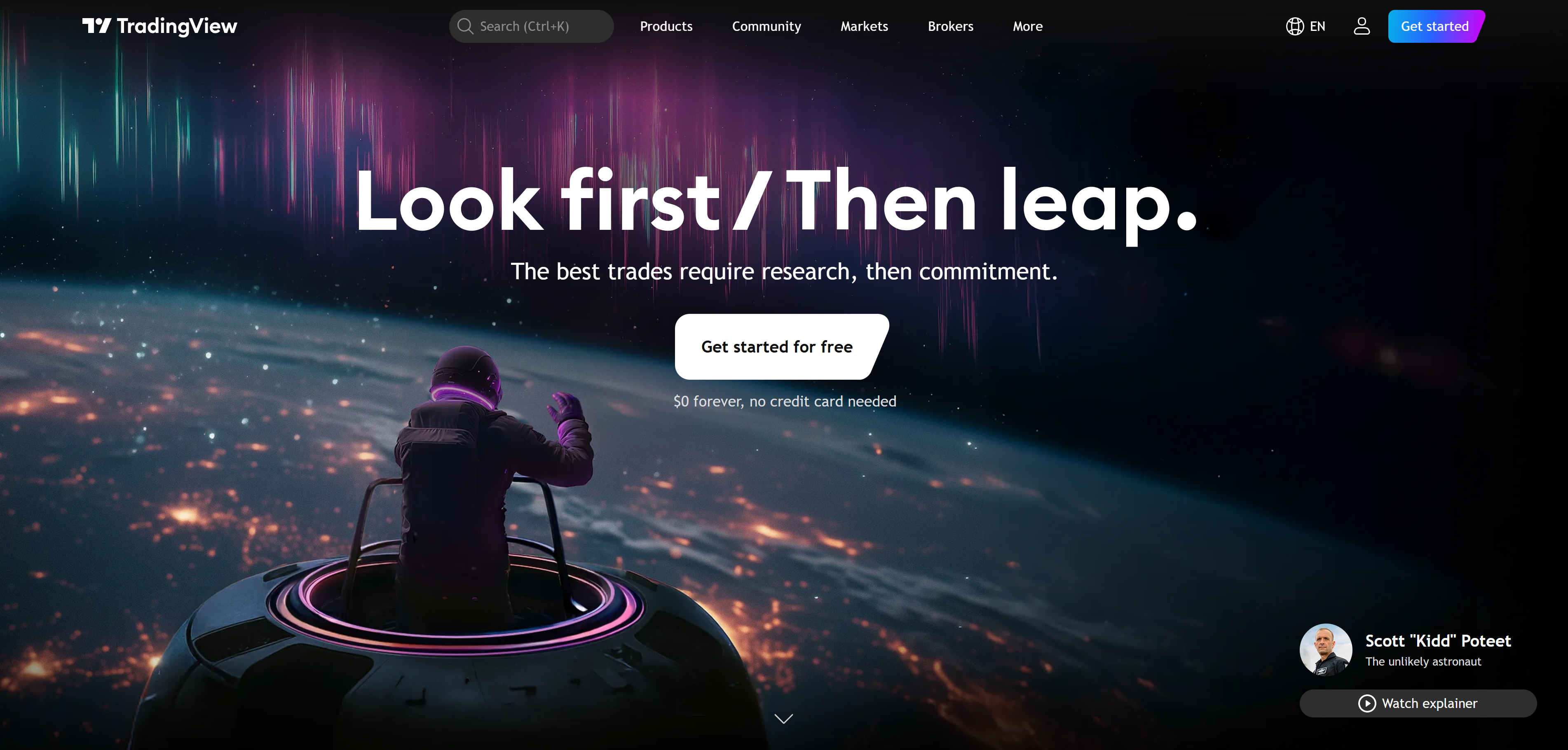
Главная страница скорее информационная. Здесь есть вся информация о продуктах, тарифах. Есть полный перевод на русский язык.
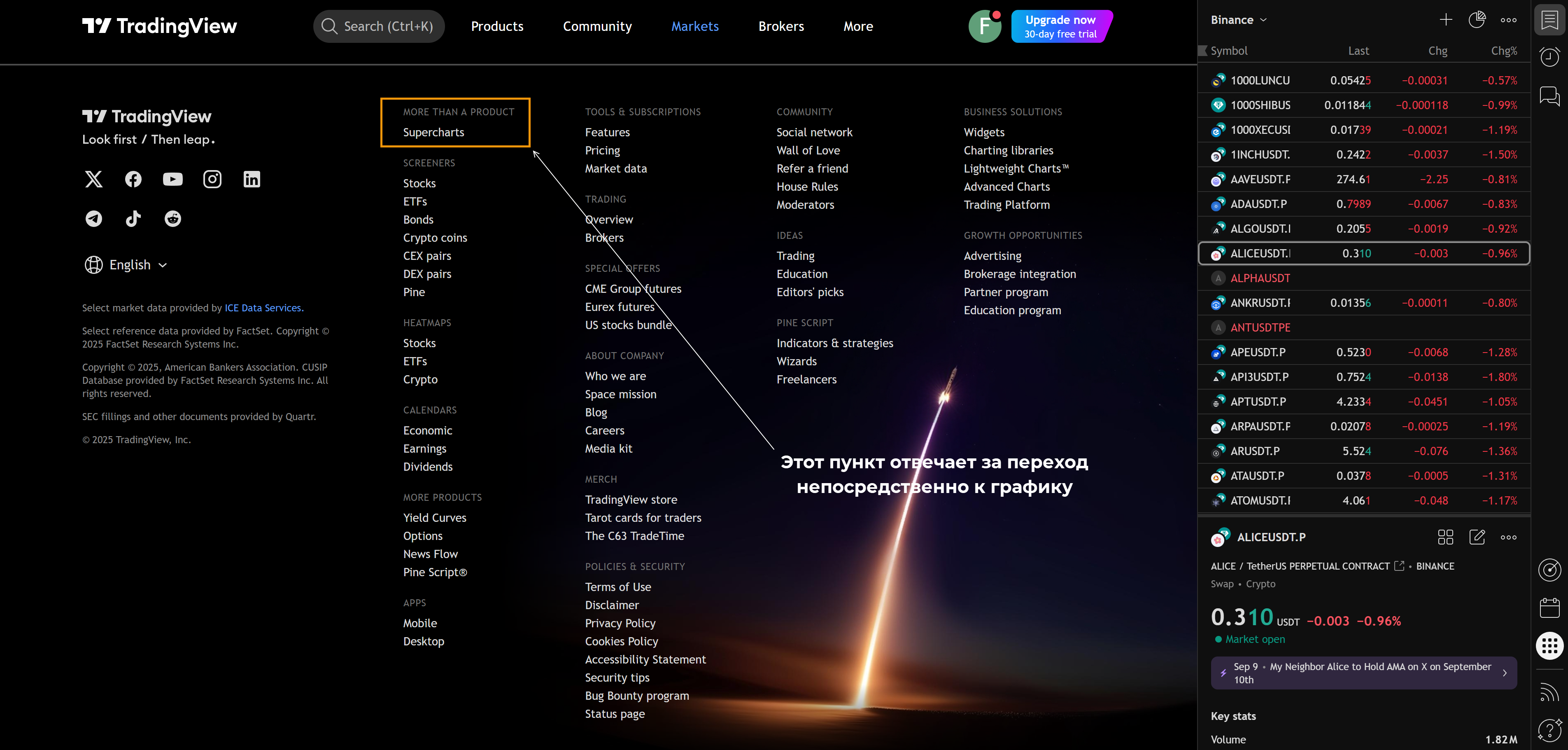
Чтобы попасть в раздел с графиком, нужно выбрать пункт Supercharts. Откроется окно с «живым» графиком, уже здесь можно выполнять теханализ, использовать скринеры, тестировать стратегии и торговать.
Панели инструментов
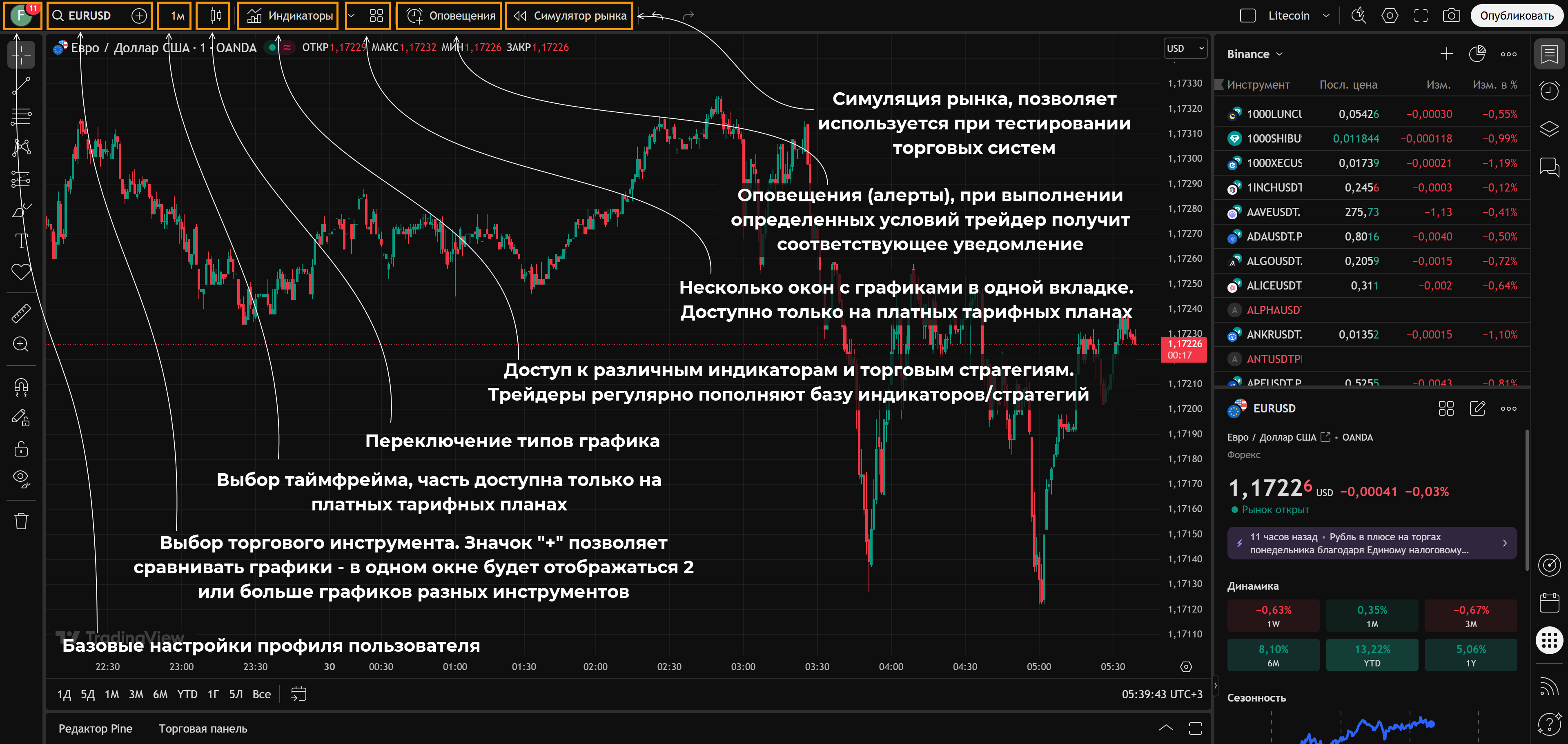
Основное пространство занимает непосредственно график, панели инструментов расположились по периметру:
- Верхняя часть. Сюда вынесены выбор торгового инструмента, сравнение активов, выбор типа графика, индикаторы TradingView, алерты и переход к симулятору рынка.
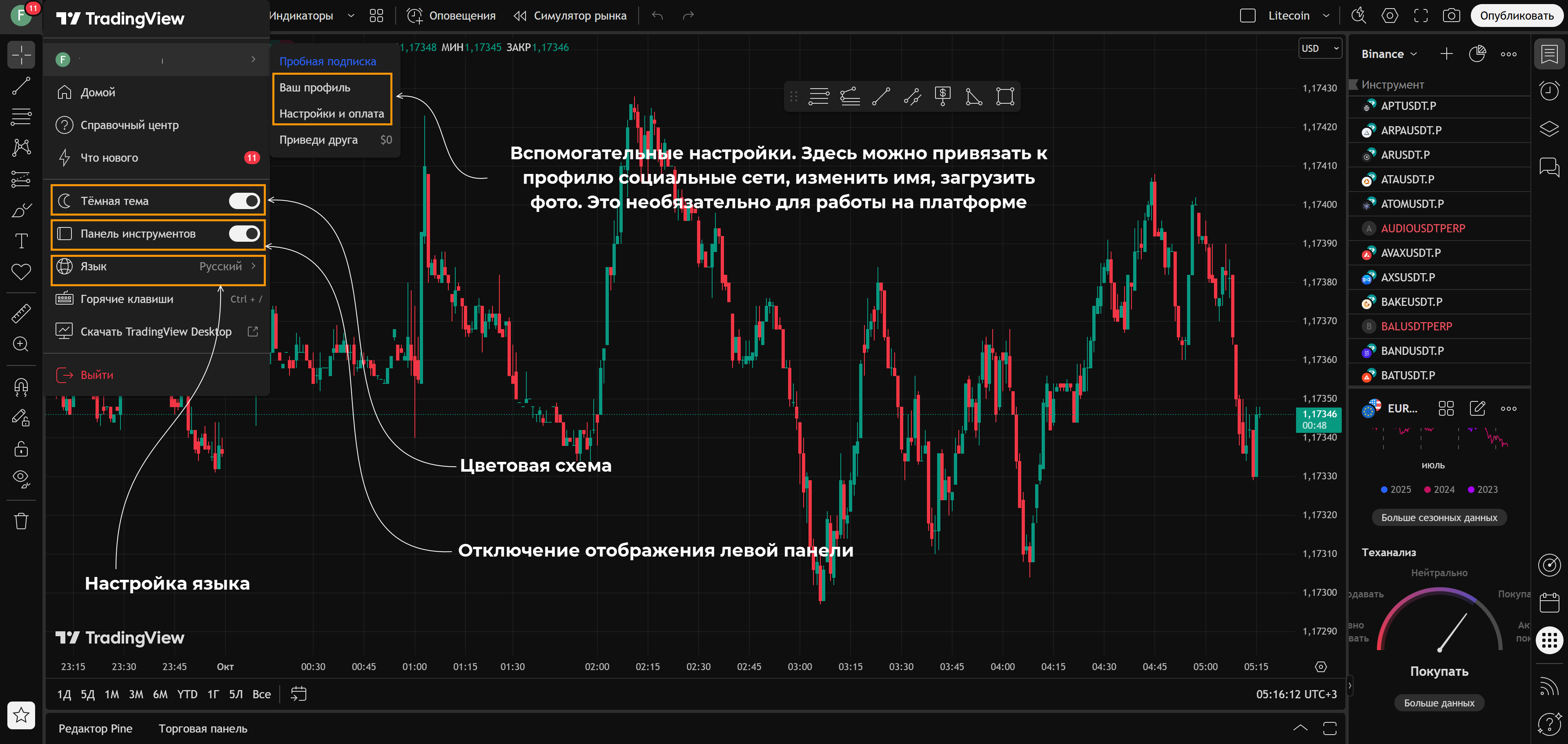
- Если нажать на значок профиля (правый верхний угол), то получим доступ к основным настройками. Можно выбрать цветовую схему, язык, ознакомиться с горячими клавишами.
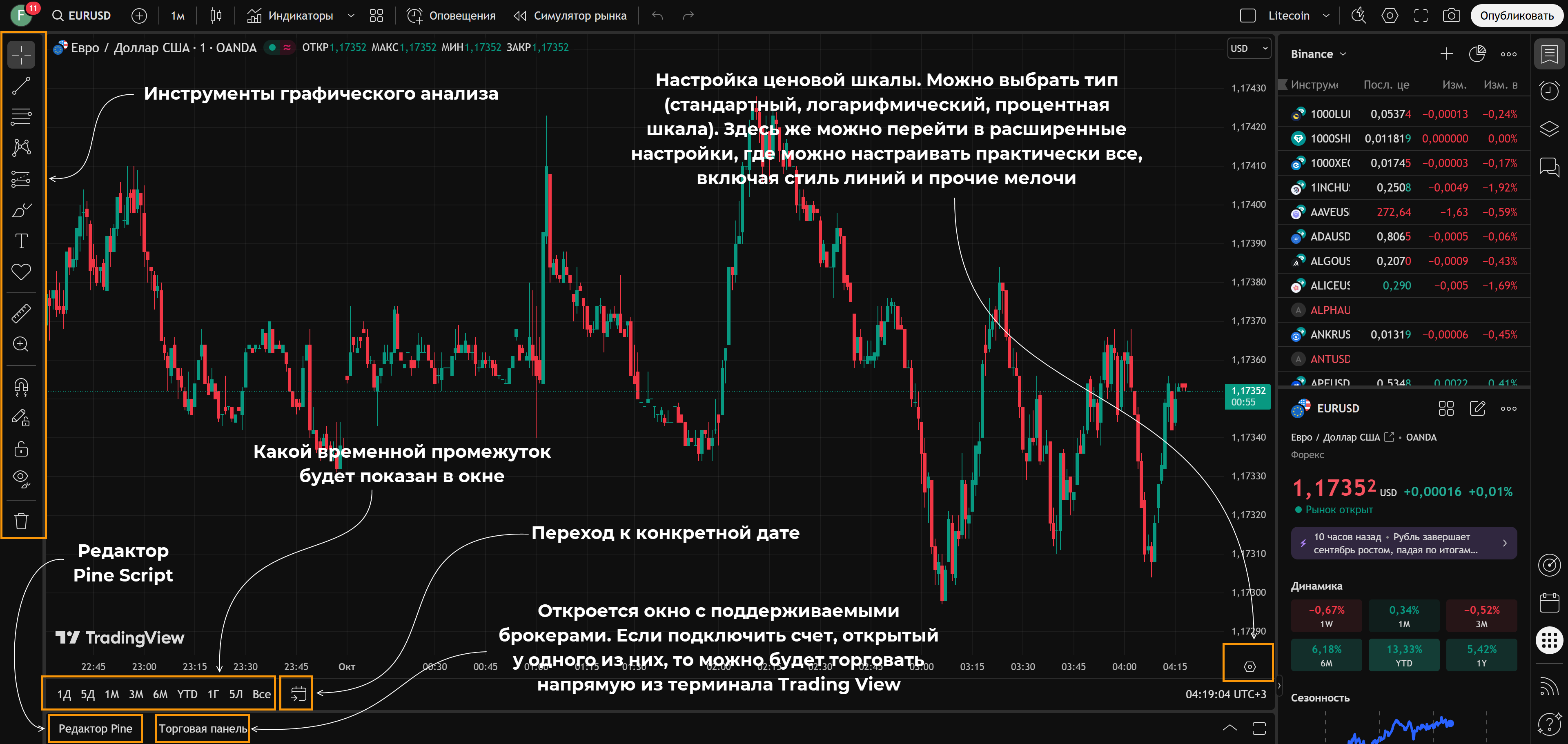
- В левом вертикальном меню – инструменты для графического анализа. Доступны в том числе не самые популярные спираль Фибоначчи, квадрат Ганна.
- В левом нижнем углу можно выбрать объем истории, отображающийся на графике. Также можно перейти к конкретной дате.
- Здесь же, под кнопками для переключения глубины истории, есть ссылки на редактор Pine и Торговую панель. Редактор открывает окно, в котором можно ознакомиться с кодом индикатора/стратегии или написать собственный индикатор.
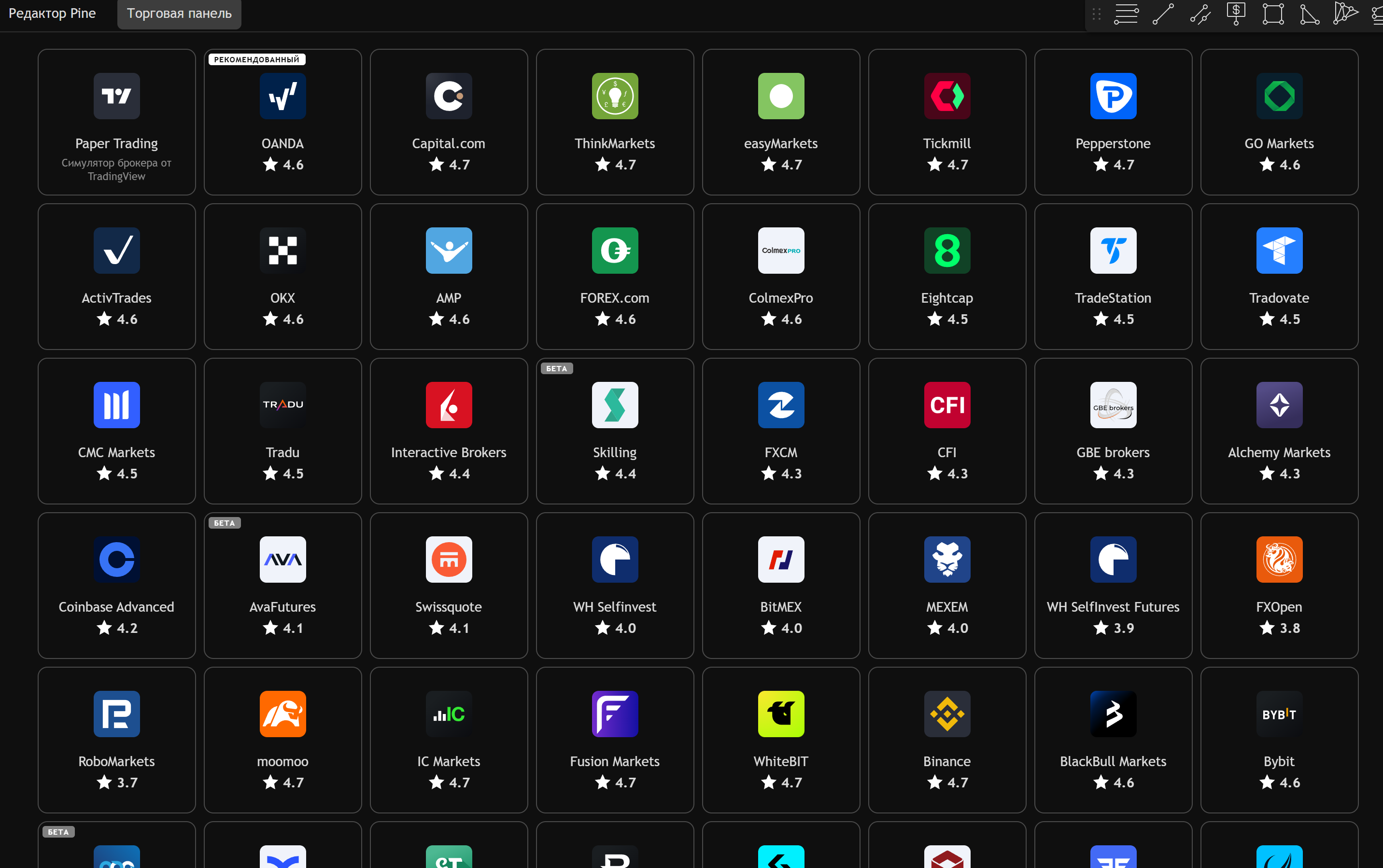
Торговая панель позволяет подключить стороннего брокера и торговать напрямую через TradingView.
- В правую часть терминала вынесли вспомогательные меню. Здесь доступны такие функции как публикация своей торговой идеи, скриншот, детальная настройка платформы, быстрый поиск инструмента/функции. Здесь же – доступ к чату, дереву объектов, алертам, скринерам, календарям, сообществу и чату-ассистенту.
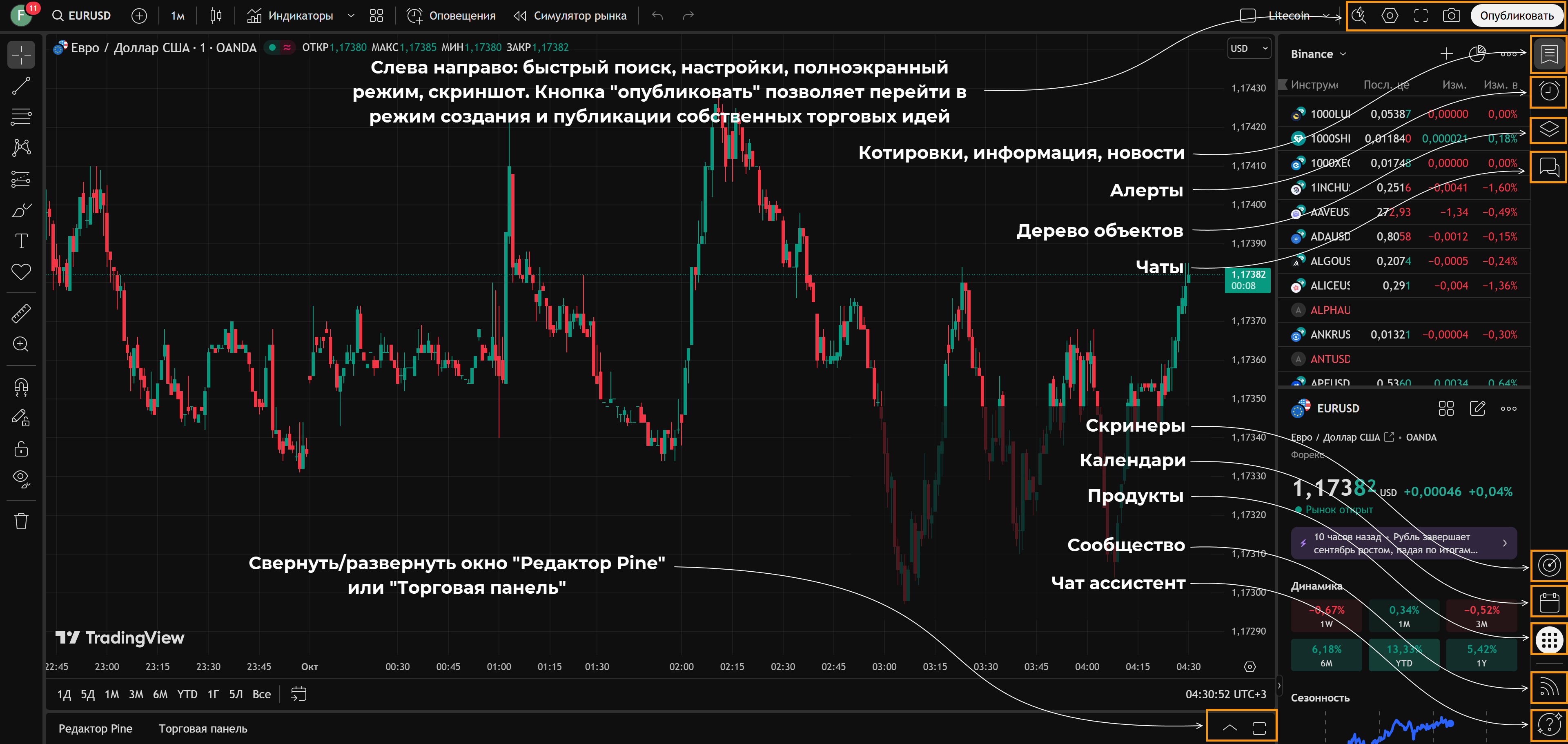
Чаще всего трейдер будет использовать вкладку с индикаторами, вертикальное меню с инструментами графического анализа. Прочие меню используются реже, на этапе оптимизации рабочего пространства под себя.
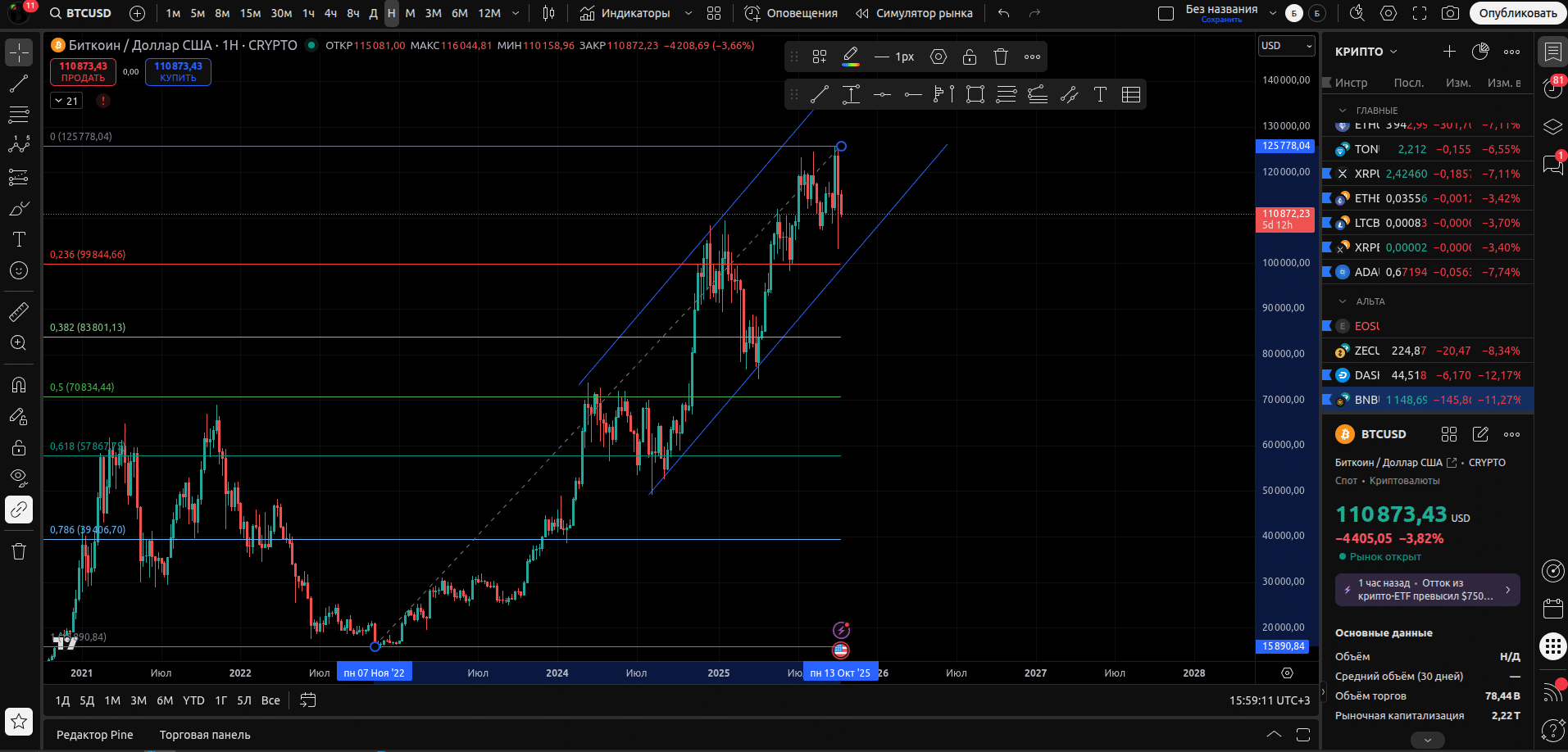
Инструменты рисования: от простых линий до сложных паттернов
TradingView предлагает более 100 графических инструментов для анализа. Вот основные категории:
Линии и каналы:
- Трендовые линии, горизонтальные линии поддержки/сопротивления
- Параллельные каналы, регрессионные каналы
- Веер Фибоначчи, дуги Фибоначчи, временные зоны Фибоначчи
Волновой анализ:
- Инструменты Эллиотта (Elliott Wave)
- Веер и сетка Ганна
Геометрические фигуры:
- Прямоугольники, круги, треугольники для выделения важных зон
- Стрелки, текстовые метки, эмодзи (!), чтобы делать заметки прямо на графике
Паттерны:
- Автоматическое распознавание паттернов (голова и плечи, двойное дно, треугольники) — хотя функция еще несовершенна
- Ручное выделение фигур технического анализа
Все нарисованное сохраняется и синхронизируется между устройствами. Открыли график на компьютере, нарисовали линии тренда — на телефоне они уже там.
Настройка рабочего пространства
Некоторые терминалы при первом запуске нужно настраивать так как без этого буквально невозможно работать. Например, в QUIK трейдеру придется вручную отбирать торговые инструменты, добавлять нужные окна.
ТрейдингВью можно использовать и без этого. Но настройка TradingView позволяет сделать работу еще комфортнее.
Начнем с визуальных настроек:
- При желании можно оформить профиль. Трейдер может привязать ссылки на соцсети, загрузить фото. Это необязательно, но, если планируете активно публиковать торговые идеи, то может быть полезным. Это необязательный этап.
- Из полезного отметим выбор цветовой схемы, некоторым больше нравится темная схема оформления.
- Можно отключить отображение левого вертикального меню с инструментами графического анализа.
- Также к настройкам можно отнести выбор языка.
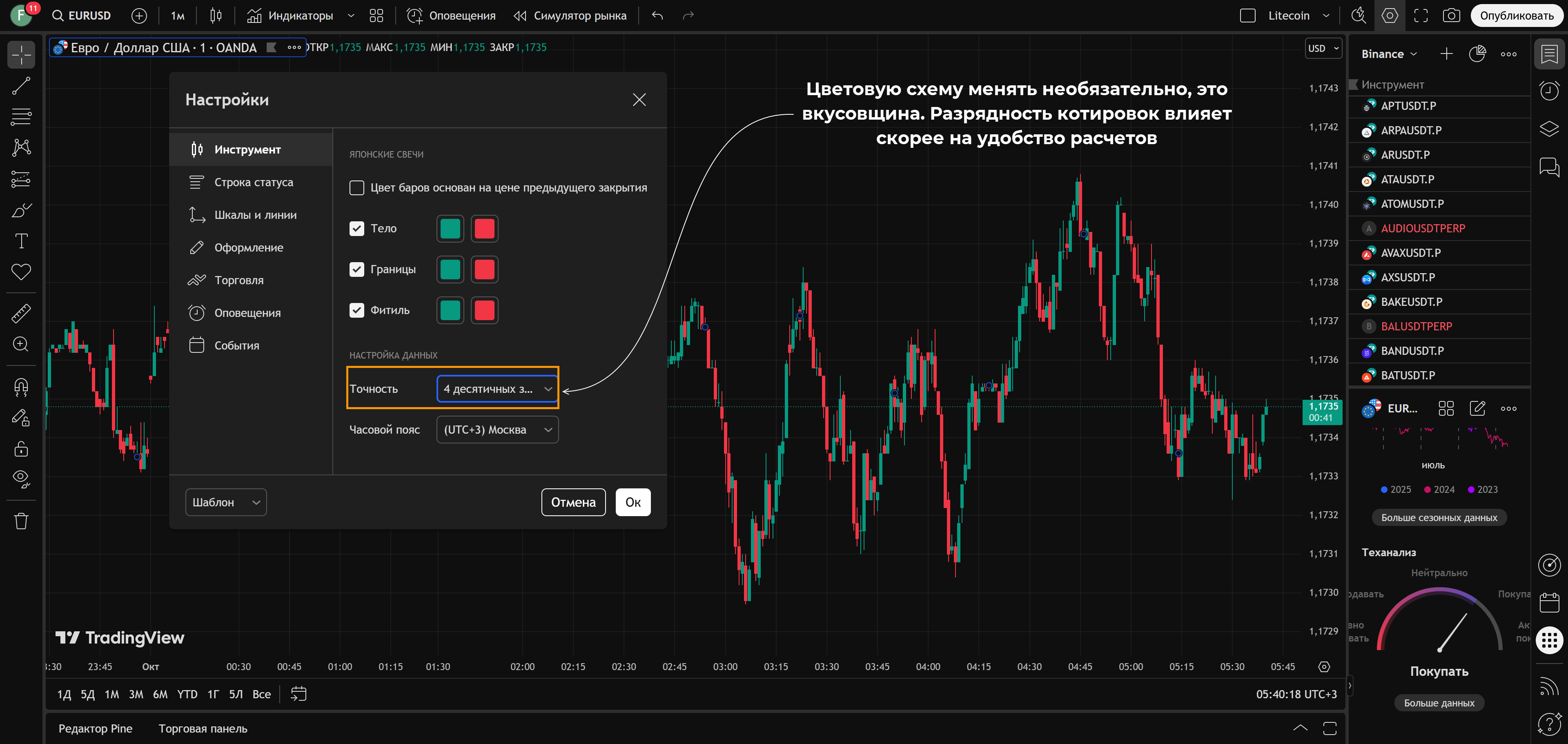
Переходим к общим настройкам. Двойной щелчок на самом графике открывает меню с несколькими разделами, здесь можно:
- Изменить цветовую схему графика. Трейдер может указать свой цвет для бычьих/медвежьих свечей, цвет их границ. Можно изменить разрядность котировок, если привычнее оперировать пипсами, оставьте 5-значные котировки, с пунктами – перейдите на 4-разрядные.
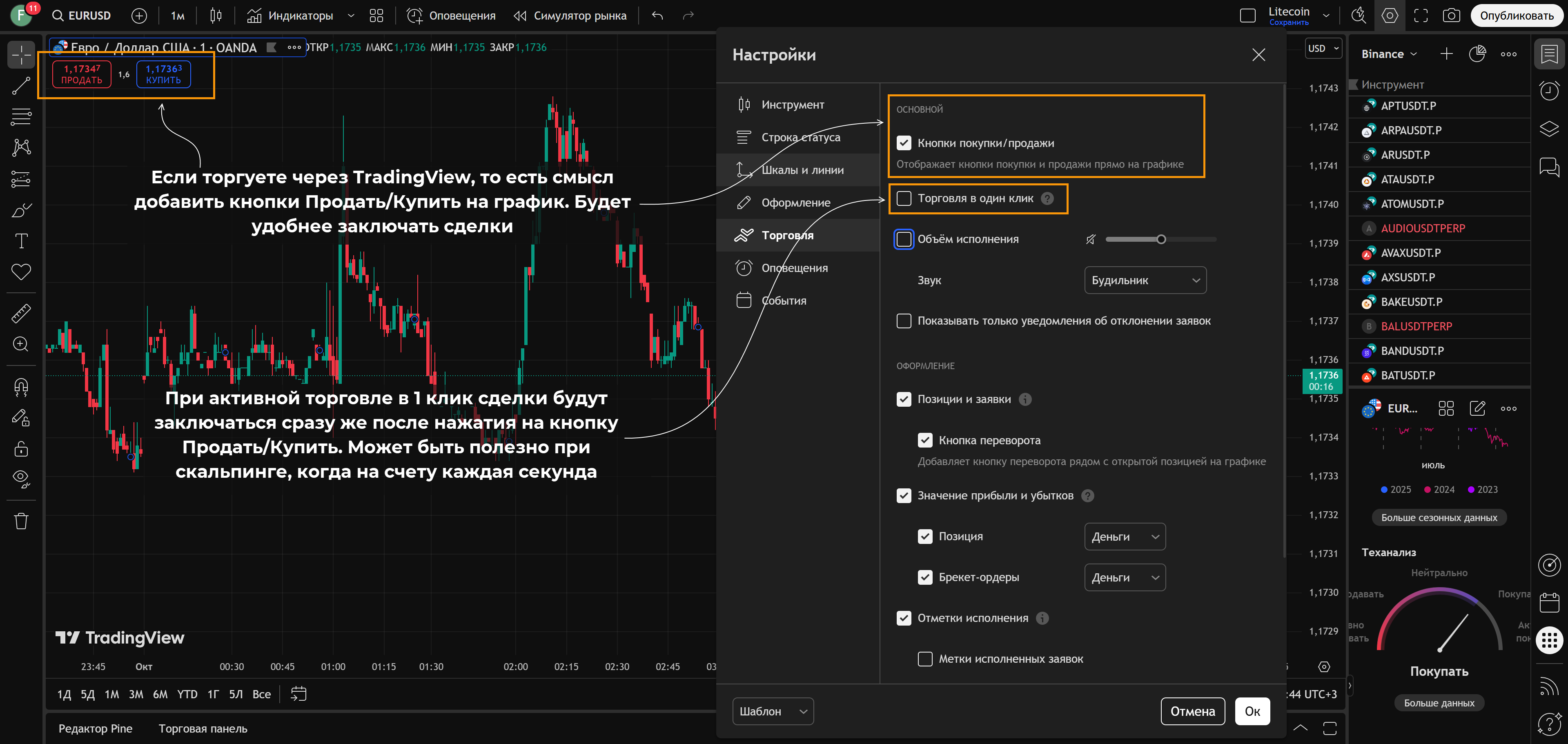
- Если планируете подключать счет к ТрейдингВью, то есть смысл добавить кнопки для торговли на график. Это сэкономит время на открытие позиций. Агрессивные скальперы могут активировать режим торговли в один клик, это сэкономит доли секунды при заключении сделки.
Прочие настройки скорее косметические, их можно оставить без изменений.
Скорее всего в работе вы будете использовать инструменты графического анализа. Их очень много, неудобно постоянно переходить в соответствующее меню, выбирать конкретный инструмент и только потом добавлять его на график.
Трейдинг Вью позволяет создать отдельную панель с часто используемыми инструментами. Для этого:
- В меню добавьте в избранное нужные инструменты.
- Автоматически появляется меню с избранными инструментами графического анализа.
- Это меню постоянно остается на графике, его можно перемещать.
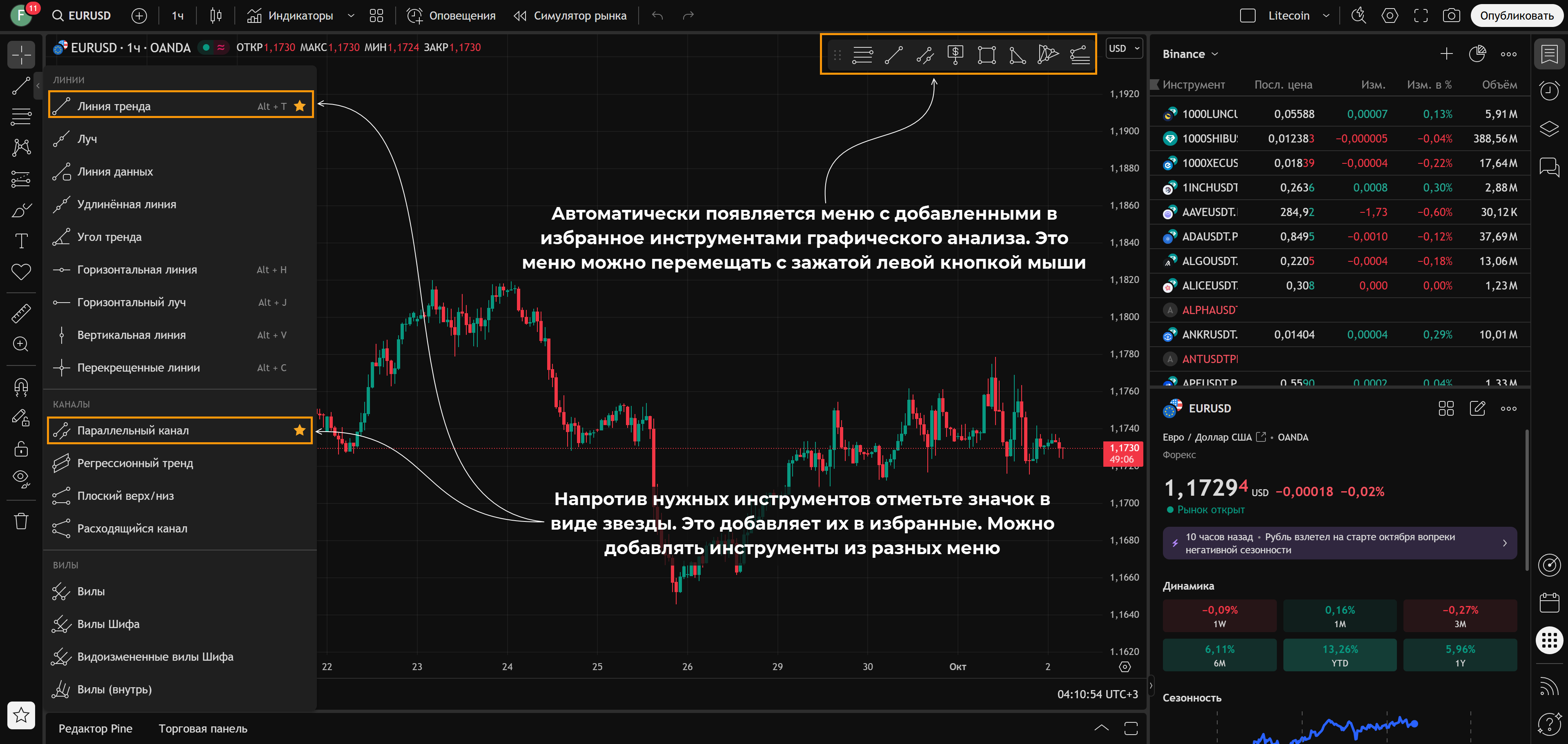
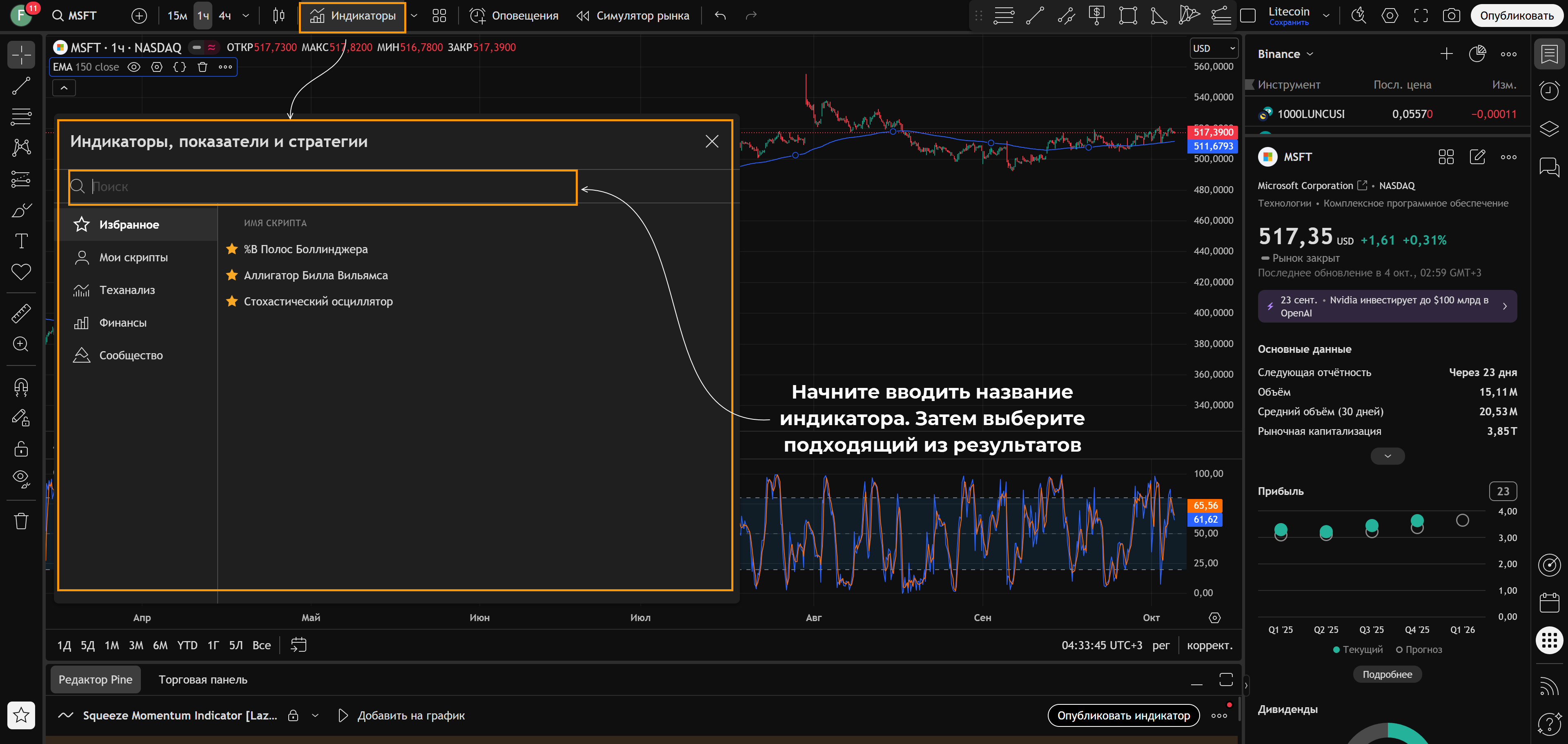
Тот же принцип работает и с индикаторами. Их можно добавлять в избранные, они будут находиться в отдельном пункте меню индикаторов.
Настройка TradingView включает и подготовку списка активов (правая часть терминала). При создании списка:
- Окно добавления актива открывается нажатием на кнопку «+».
- В строке поиска вводится название актива, встроенный поиск выдает все совпадающие варианты.
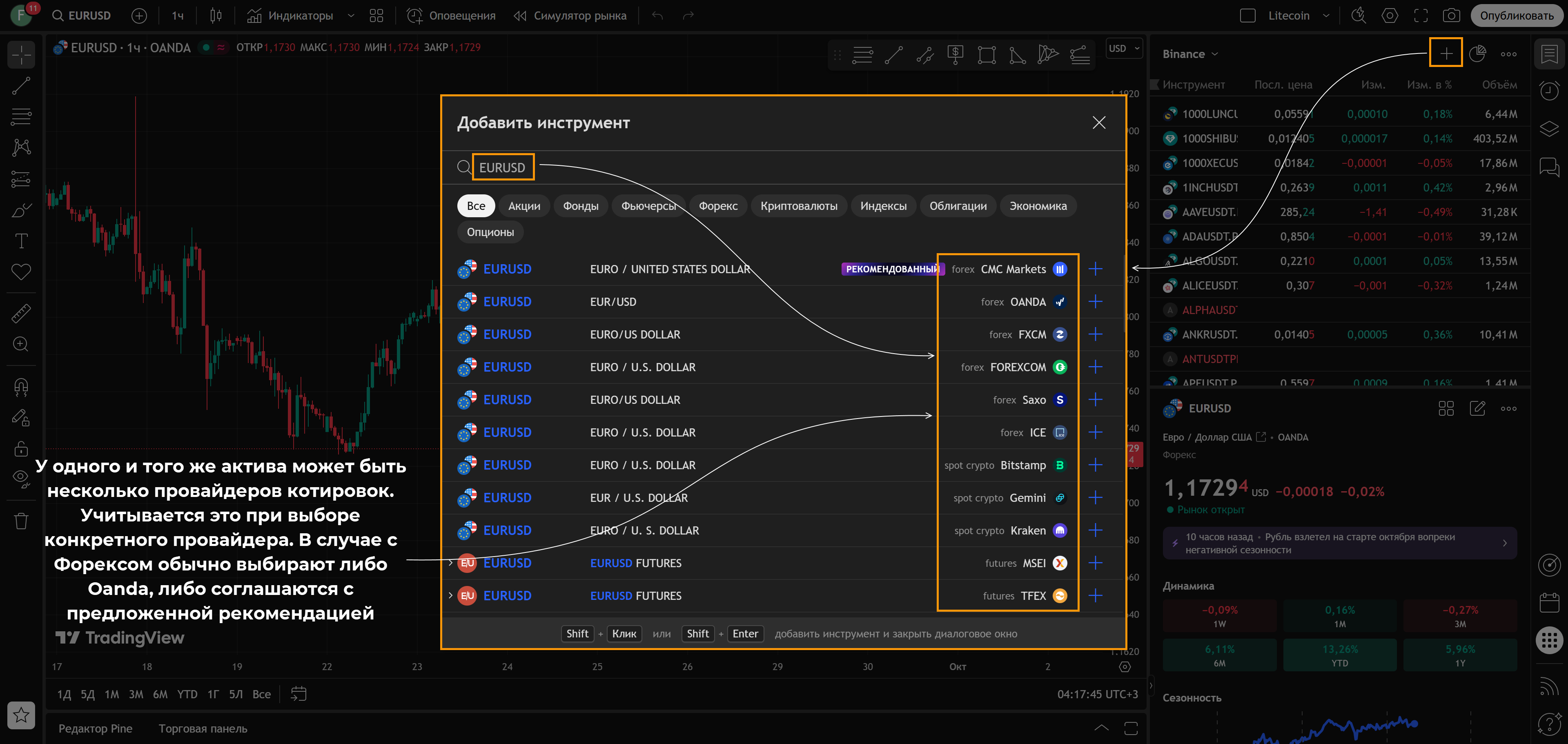
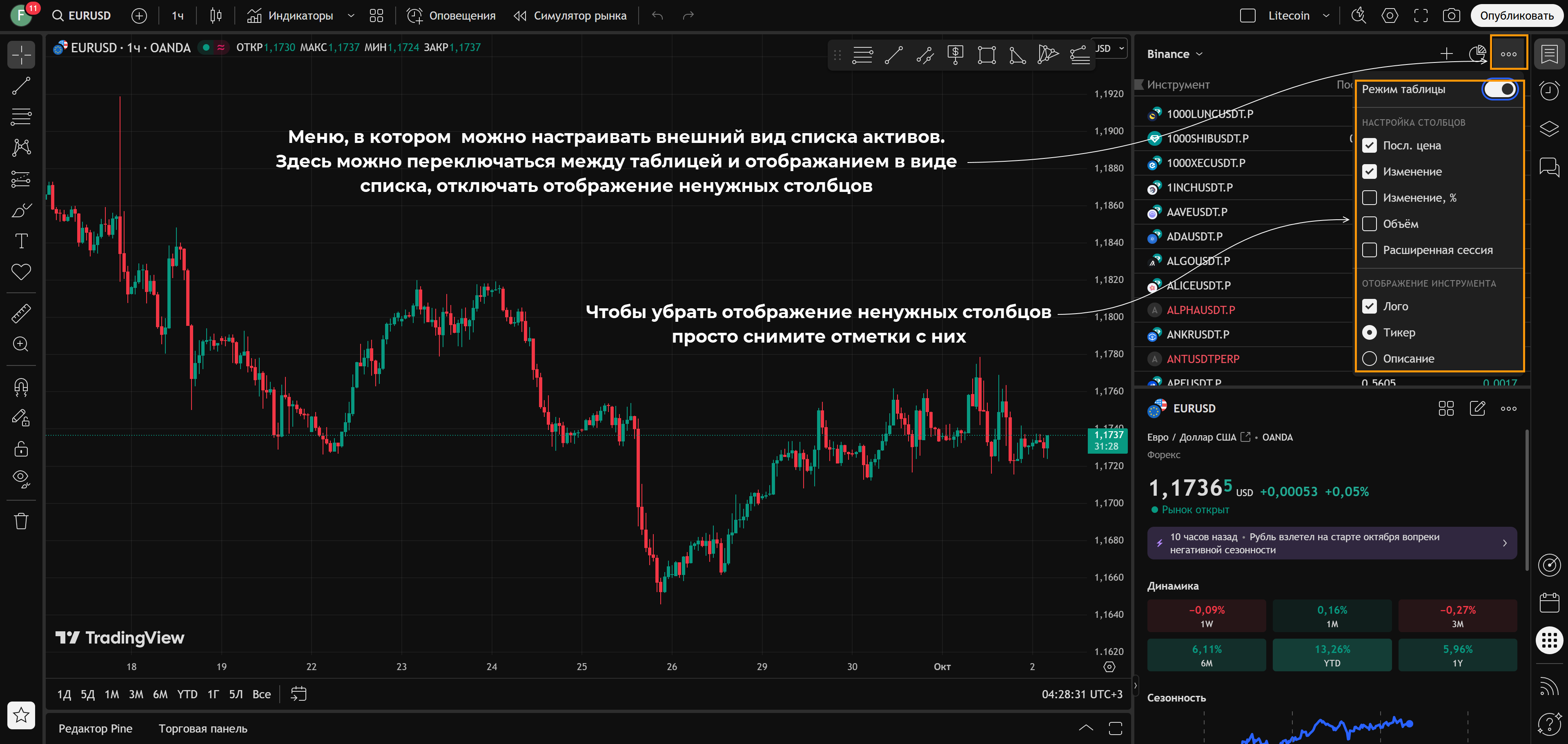
- Этот список можно «сжать», убрав лишние столбцы. Можно оставить, например, только название инструмента, убрав данные по объему, изменению в процентах. Чтобы сделать это нажмите на три точки и в списке столбцов снимите отметки с ненужных.
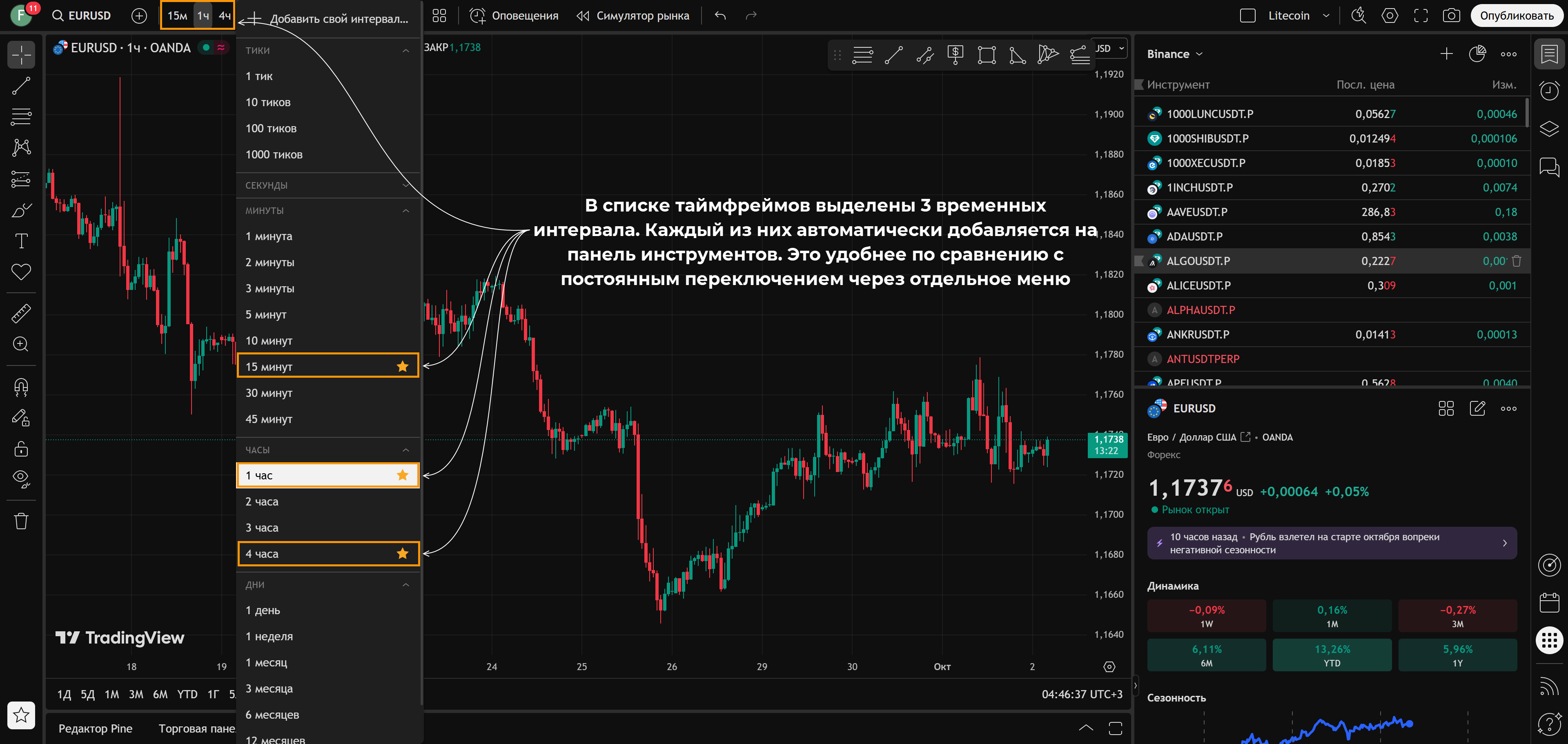
Если работаете с разными таймфреймами, то для быстрого доступа их можно добавить на верхнюю панель инструментов. Для этого в списке временных интервалов нужно отметить выбранные, они автоматически станут отображаться на панели инструментов.
На этом настройку платформы можно считать завершенной. Все перечисленное может показаться мелочью, но это существенно влияет на комфорт работы с Трейдинг Вью.
Горячие клавиши
Даже в самых простых веб-терминалах поддерживаются hotkeys – это хороший способ сократить время выполнения типовых операций. TradingView не стал исключением.
Ниже – несколько самых ходовых сочетаний клавиш и соответствующие им команды:
- Alt + H – добавление на график горизонтальной линии.
- Alt + V – добавление вертикальной линии.
- Alt + T – трендовая линия.
- Shift + B – заявка на покупку.
- Shift + S – заявка на продажу.
- Shift + D – стакан заявок.
- Alt + Shift + → – перемещение к последней свече.
- Alt + Shift + ← – перемещение к первой свече.
- Ctrl + Z – отменить последнюю операцию.
- Ctrl + Y – повторить последнюю операцию.
- Alt + R – вернуть состояние графика к дефолтному.
- Ctrl + Alt + H – отключить отображение построений на графике.
- Ctrl + / – открыть полный перечень горячих клавиш.
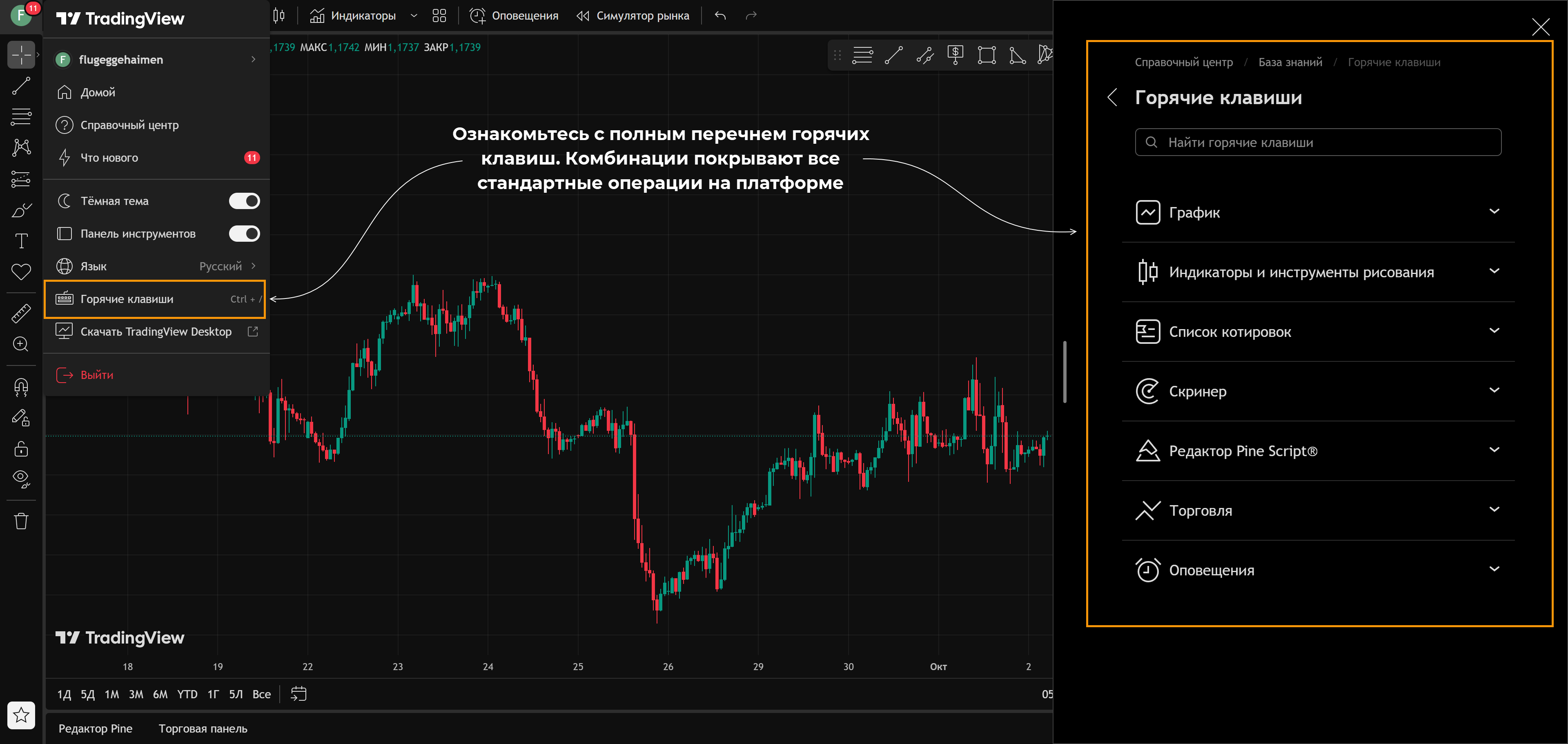
Полный список насчитывает несколько десятков сочетаний клавиш. Эти комбинации покрывают все ходовые операции в терминале.
Работа с графиками
Трейдинг Вью дает доступ к нескольким типам графиков. Помимо стандартных японских свечей поддерживаются свечи Heiken Ashi, крестики-нолики, ренко и другие способы отображения информации по ценам.
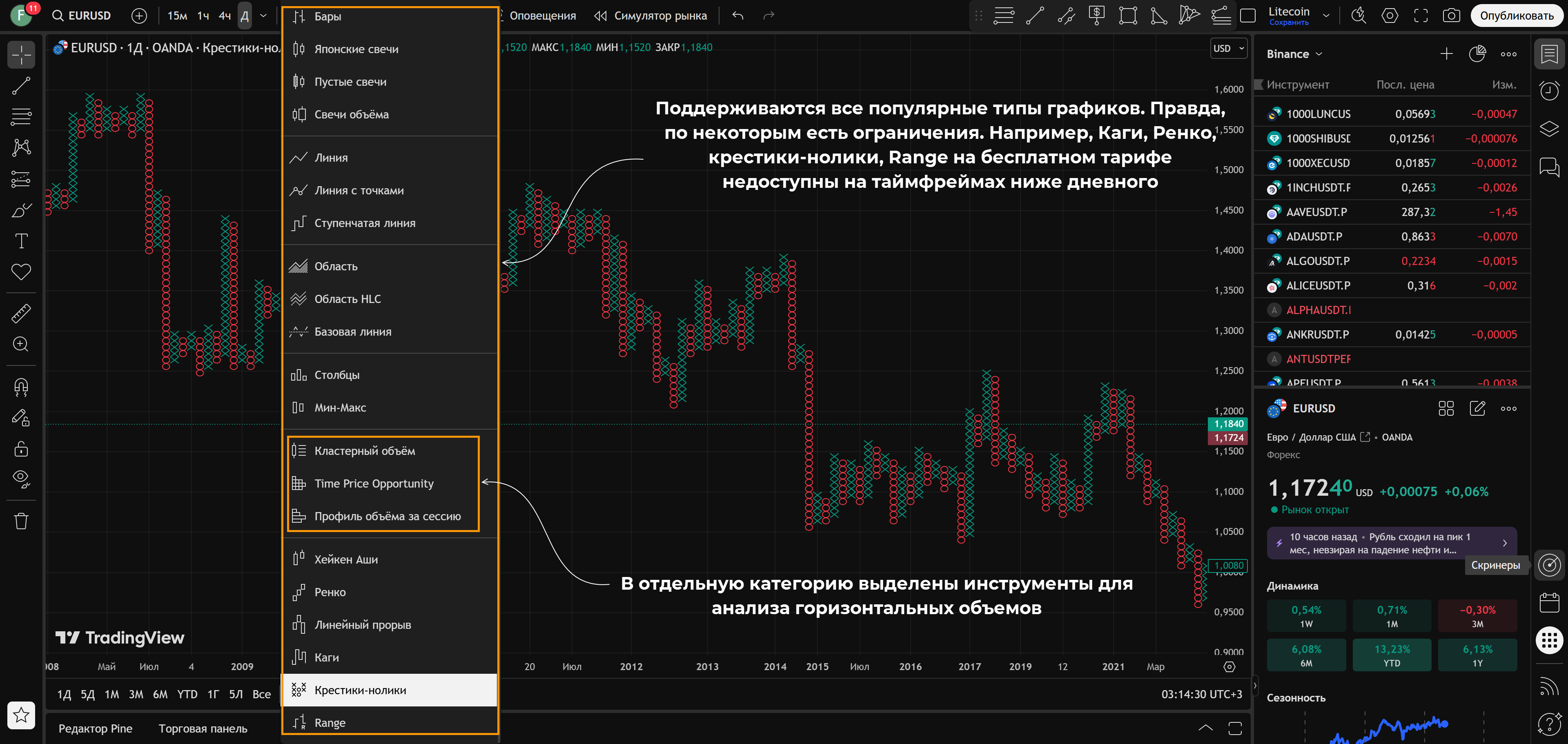
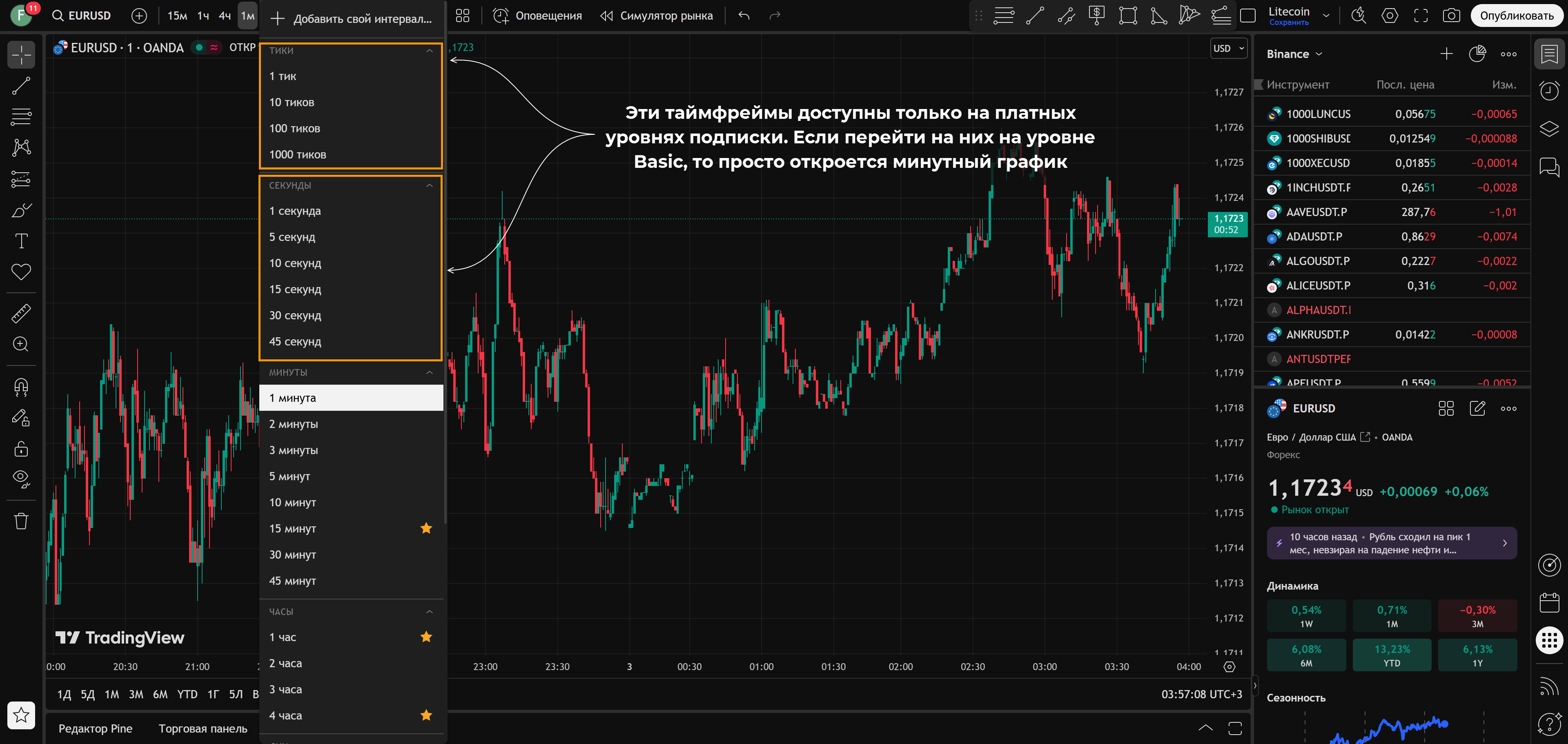
Есть нюансы и с временными интервалами, доступно несколько типов таймфреймов:
- Тиковые.
- Секундные.
- Стандартные (от минутного до годового).
- Range.
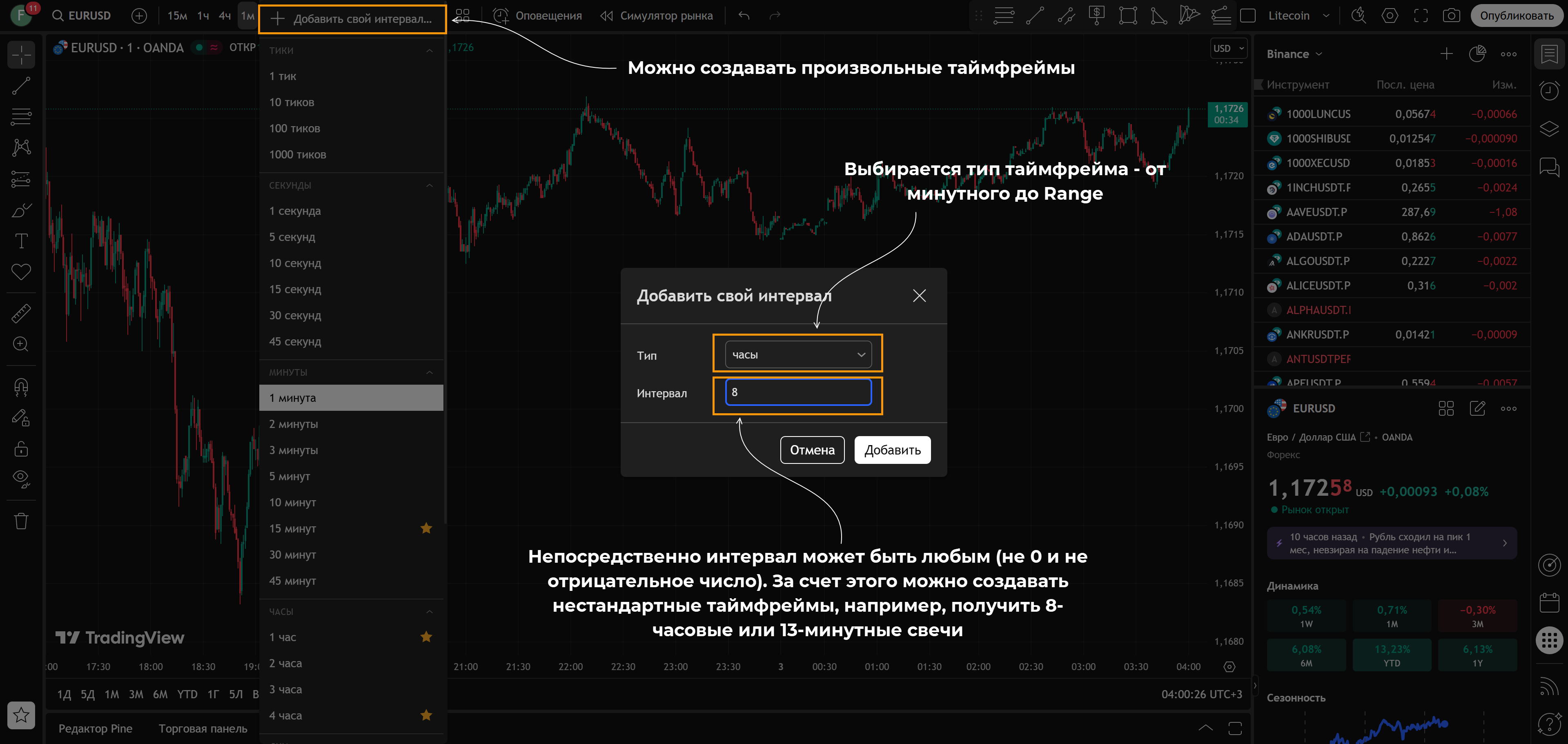
Трейдер может создавать собственные таймфреймы, для этого:
- В верхней части платформы выберите пункт «Добавить свой интервал».
- В открывшемся меню выберите тип (от минутного до Range).
- Укажите значение интервала.
Нельзя создавать произвольные тиковые и секундные временные интервалы.
Доступ к этой возможности открывает только подписка TradingView, на бесплатном тарифном плане кастомные таймфреймы недоступны. Ограничение практически не влияет на комфорт работы, подавляющему большинству трейдеров хватает стандартных временных интервалов.
В контексте работы с графиком стоит выделить обилие инструментов для графического анализа. Их можно разделить на несколько групп:
- Базовая разметка. Это линия тренда, разные типы каналов, горизонтальные и вертикальные линии.
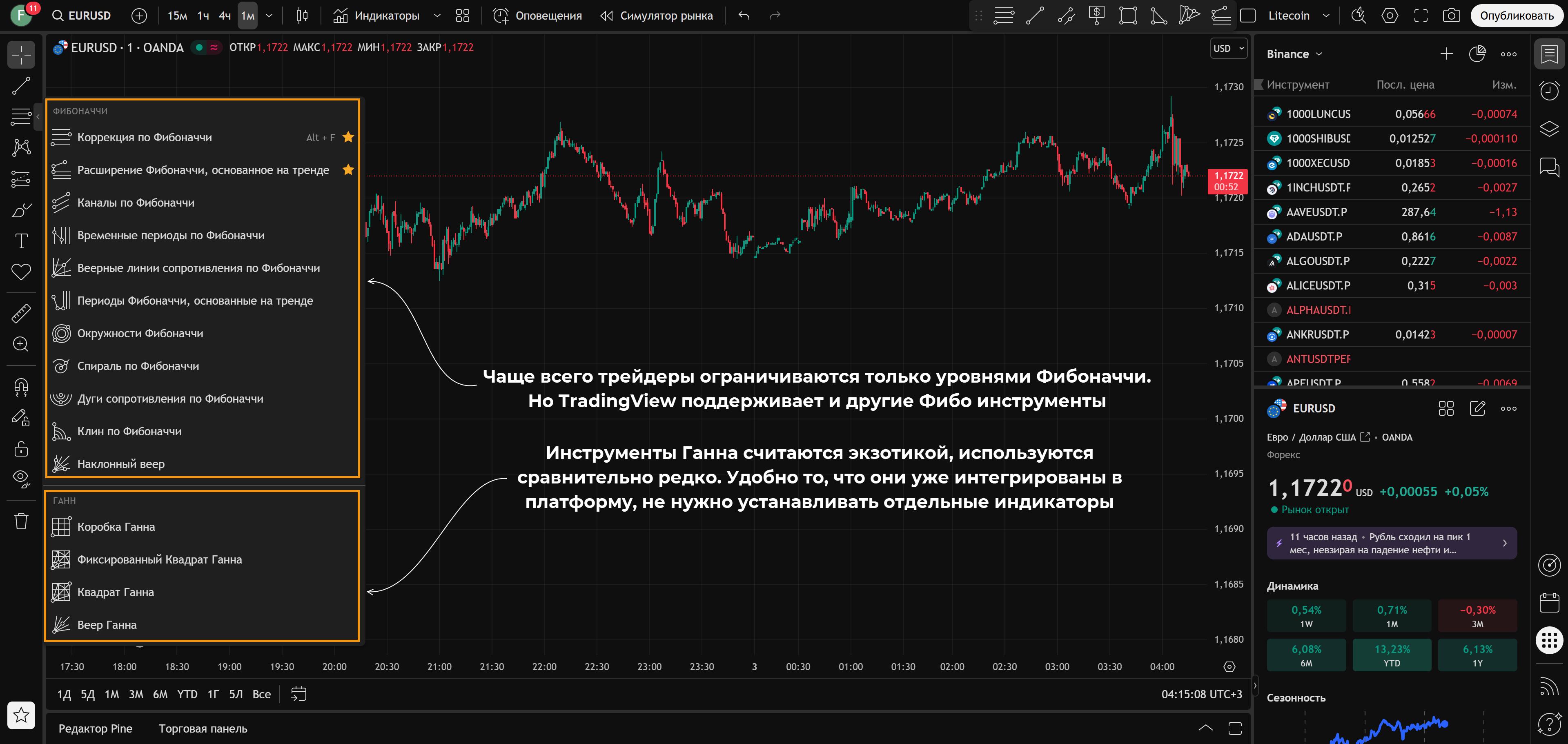
- Инструменты Фибоначчи. Доступны не только обычные уровни + расширения, но и такая экзотика как спираль Фибоначчи.
- Инструменты Ганна (квадрат, коробка и веер).
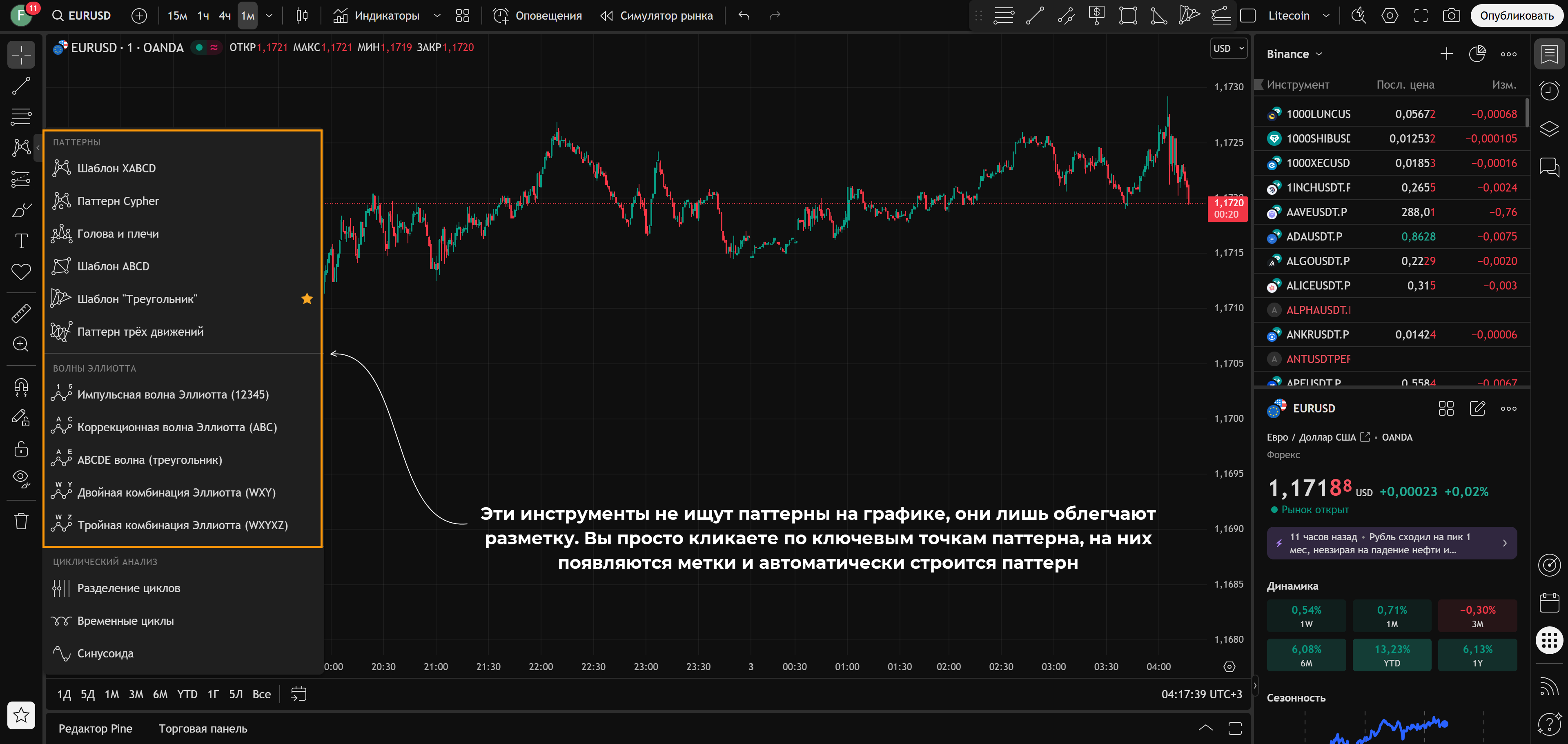
- Паттерны. Это инструменты для облегчения разметки графических паттернов. Поддерживаются треугольники, ряд гармонических моделей, базовые волны из волновой теории Эллиотта.
- Вспомогательные инструменты. Это различные метки, линейка для измерения расстояния, пройденного ценой, измерение количества свечей между 2 датами, добавление на график текста, меток, значков.
Для работы с любым инструментом нужно выбрать его в левом вертикальном меню и затем применить на графике. Его положение можно позже корректировать или удалить всю разметку/отдельные ее элементы.
На платформе предусмотрена возможность быстрого сохранения/публикации графика:
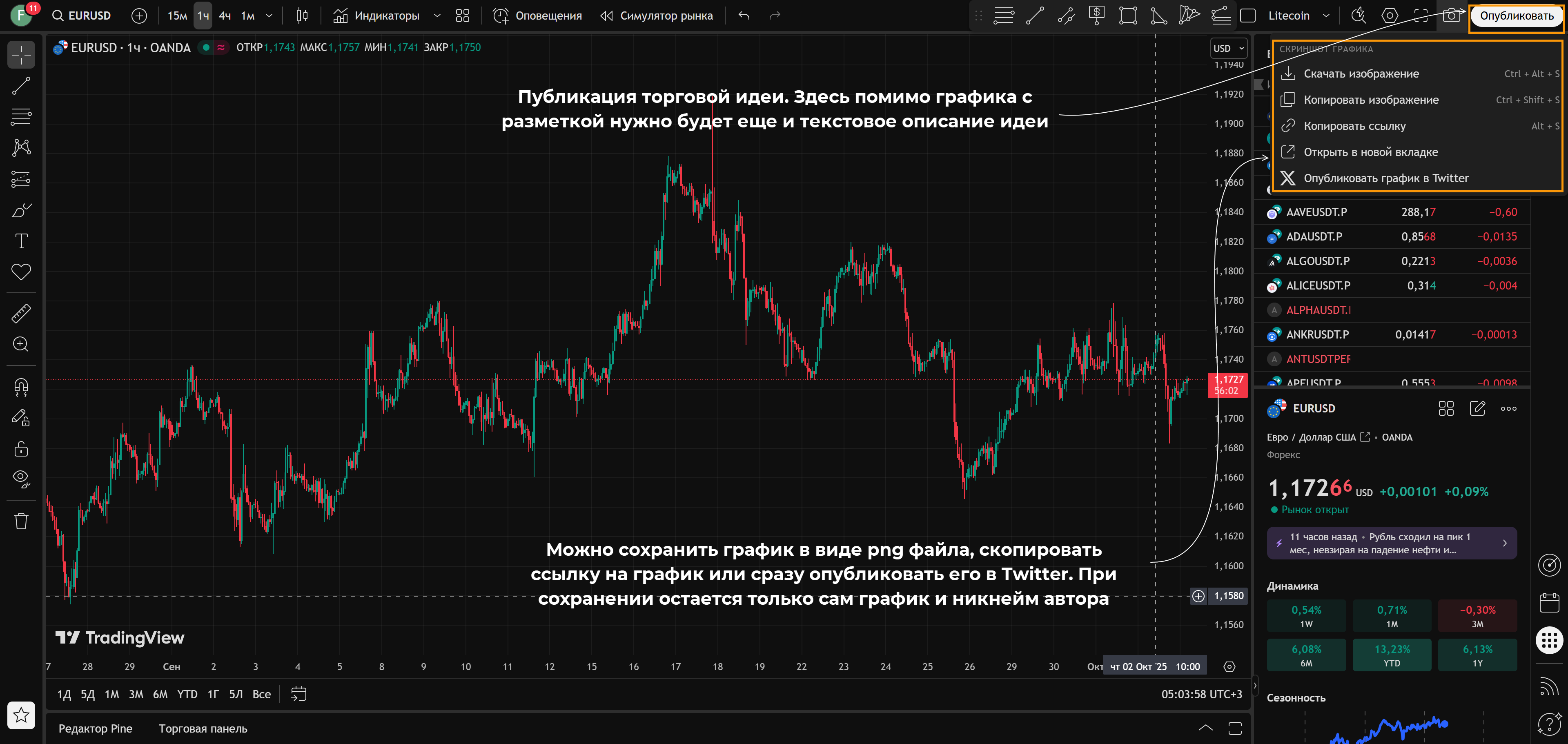
- Кнопка с изображением фотоаппарата в правом верхнем углу открывает меню, через которое можно скопировать ссылку на график, сохранить его в виде картинки, опубликовать в Twitter.
- Можно использовать публикацию торговой идеи. Любой может поделиться своим видением рынка, сопроводив текстовое изложение графиком с разметкой и/или добавленными индикаторами.
Индикаторы и торговые стратегии
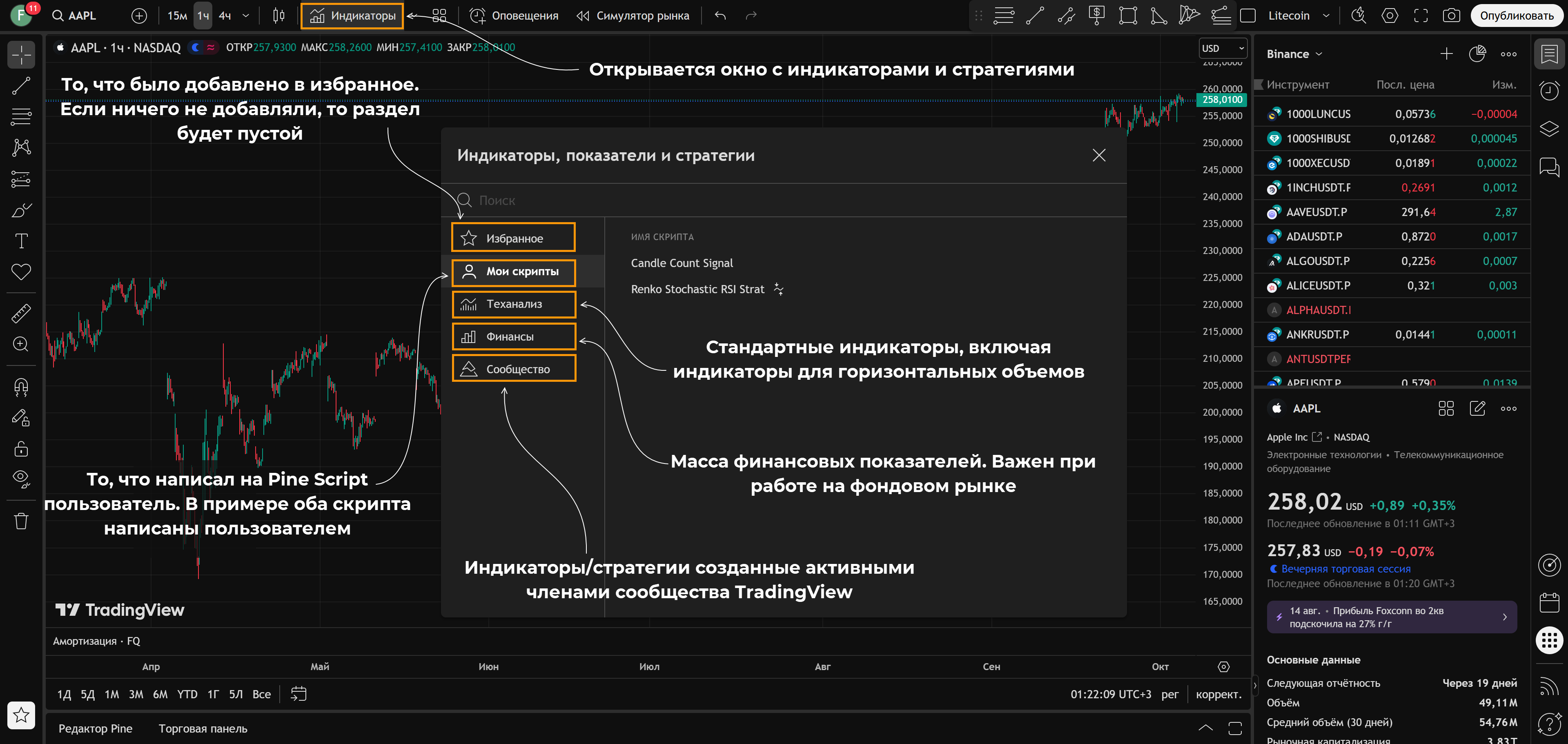
В соответствующем разделе платформы есть 5 вкладок:
- Избранное – то, что пользователь отметил как избранное.
- Мои скрипты – индикаторы и стратегии, разработанные пользователем. Если ничего не писали на Pine Script, то эта вкладка будет пустой.
- Теханализ – основная часть, здесь находятся стандартные индикаторы и стратегии.
- Финансы. Это скорее не привычные индикаторы, а статистика, показывающая движение денежных потоков, расходы, амортизацию, данные по бухгалтерскому учету и прочие нюансы.
- Сообщество. Здесь находятся индикаторы, разработанные активными членами сообщества Трейдинг Вью.
Стандартные индикаторы разделены на несколько групп:
- Индикаторы. Здесь найдете привычный Стохастик, Полосы Боллинджера и прочие инструменты.
- Стратегии. Пара десятков обычных стратегий.
- Профили. Все, что связано с горизонтальными объемами.
- Паттерны. Индикаторы, отвечающие за идентификацию свечных и графических паттернов.
Популярные пользовательские индикаторы
В разделе «Сообщество» индикаторы ранжированы по популярности. Вкладка «Популярные» показывает только недавние скрипты, а «Понравившиеся» отображает все индикаторы.
ТОП-10 индикаторов выглядит так:
- Squeeze Momentum Indicator.
- Smart Money Concepts.
- MACD Custom Indicator.
- SuperTrend.
- CM_Williams_Vix_Fix Finds Market Bottom.
- Indicator: Wave Trend Oscillator.
- ADX and DI.
- Bollinger + RSI, Double Strategy.
- Support and Resistance levels with Breaks.
- CM_Ultimate_MA_MTF_V2.
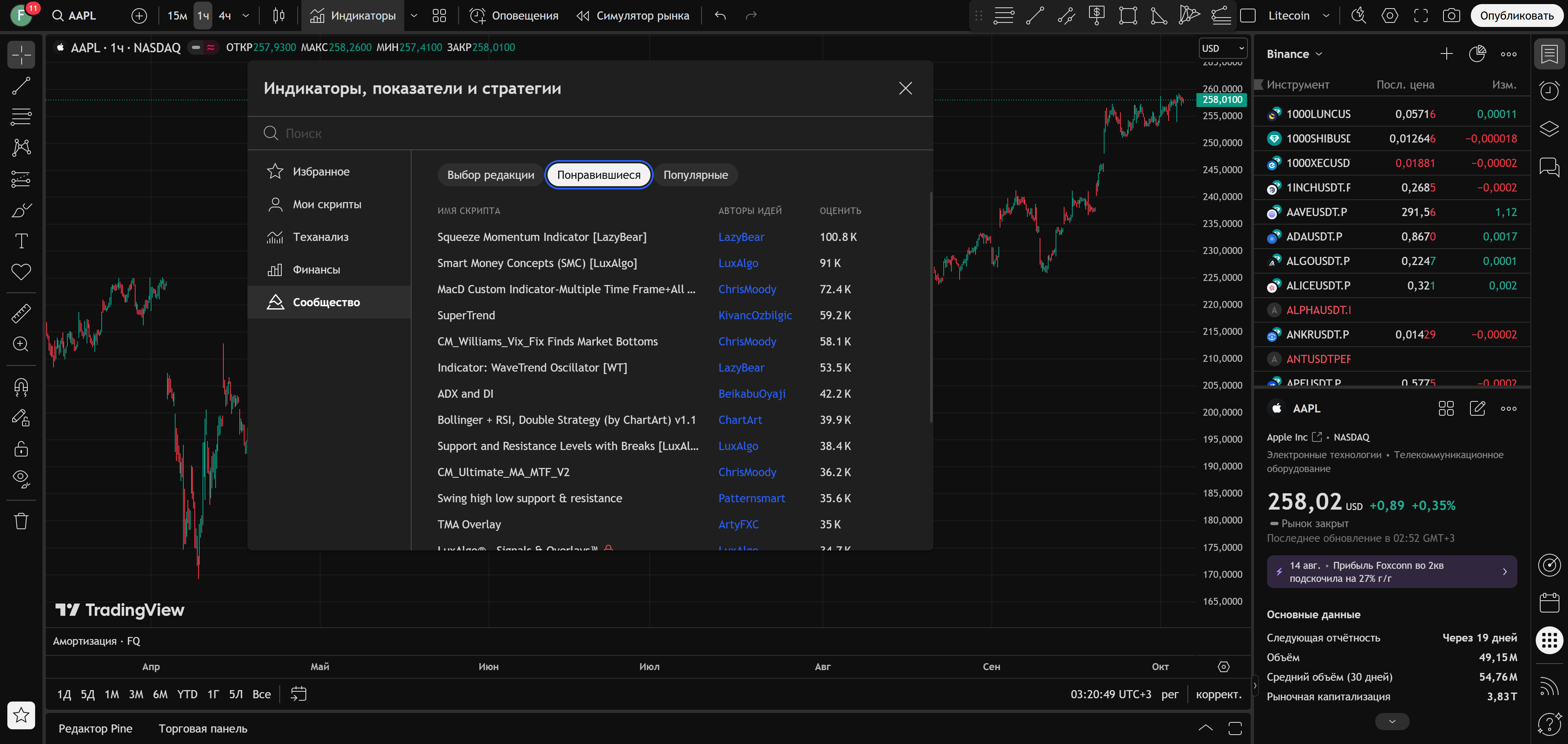
Это не совсем релевантный рейтинг так как в нем не учитываются стандартные скрипты, доступные во вкладке «Теханализ».
Pine Script и создание собственных индикаторов/стратегий/библиотек
TradingView использует собственный язык программирования Pine Script. Если вы когда-либо думали: «Хочу индикатор, который делает X, но такого не существует» — Pine Script для вас.
Его особенности:
- Есть функции для удобной работы с ценами OHLC, открытием/закрытием сделок, временными рядами, объемами.
- В библиотеке ta содержатся функционал популярных индикаторов. Его можно переиспользовать и не дублировать код.
- Язык не предполагает прямой доступ к внешним базам данных, нет доступа и к внешним API.
- Вычисления производятся на каждом баре/свече. Вычисления ограничены глубиной истории.
- Встроены неплохие возможности по визуализации вычислений на графике.
- Есть развернутая документация от TradingView + активное сообщество.
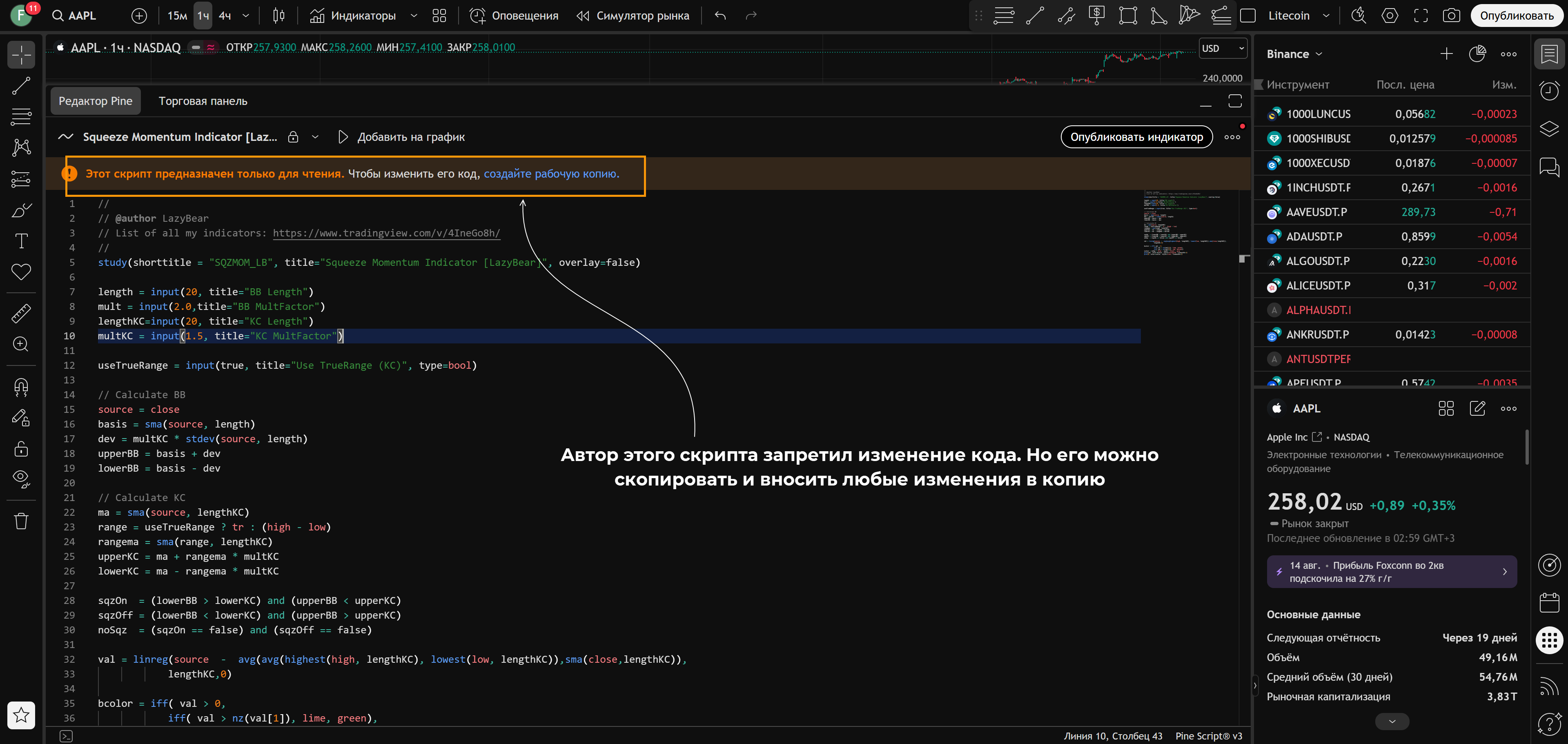
Что можно создать:
- Пользовательские индикаторы (custom indicators) — любые математические вычисления на основе цены, объема, времени.
- Торговые стратегии (strategies) — полноценные алгоритмы с условиями входа/выхода, бэктестингом.
- Библиотеки (libraries) — наборы функций, которые можно переиспользовать в других скриптах.
Насколько сложно учить Pine Script?
Язык специально разработан простым. Если вы никогда не программировали — освоите базу за 2-4 недели. Если есть опыт в Python или JavaScript — за выходные. Синтаксис очень читаемый:
indicator("My First Indicator", overlay=true)
smaLength = input.int(20, "SMA Length")
smaValue = ta.sma(close, smaLength)
plot(smaValue, color=color.blue, linewidth=2)
Этот код создает простую скользящую среднюю (SMA) с настраиваемым периодом. 5 строк — и у вас работающий индикатор.
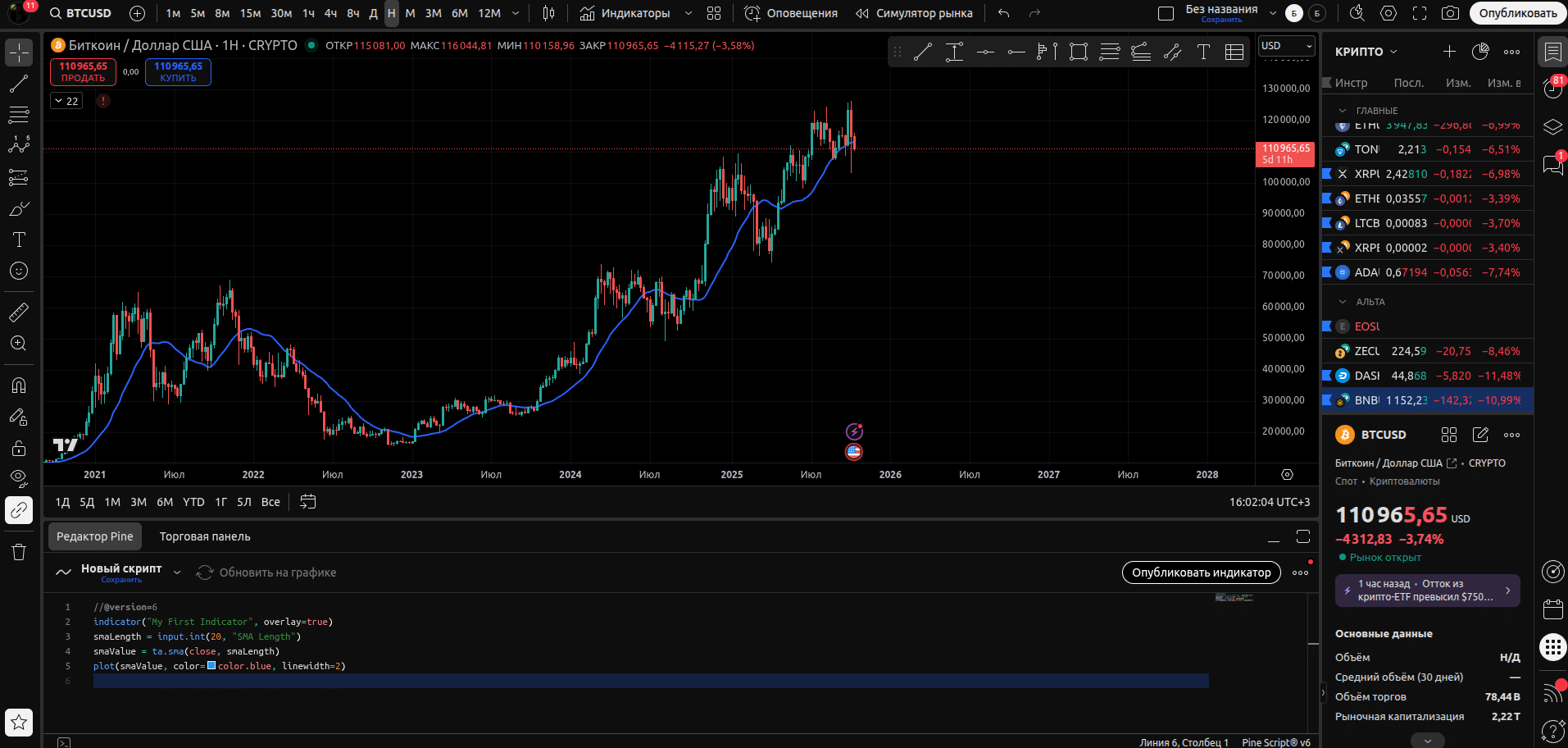
При создании собственных индикаторов особое внимание уделяйте тестированию на истории и в симуляторе рынка.
Скринер акций/криптовалют
Порядок работы со скринером на примере фондового рынка:
- В виде таблицы отображаются акции. Если кликнуть по названию столбца, то содержимое таблицы будет отсортировано по этому критерию, возможна сортировка в обоих направлениях.
- Раздел «Рынок» позволяет выбрать страну, с акциями которой планируете работать.
- Рядом – набор фильтров. Каждый из них можно настроить, если нажать на него, то откроется список доступных вариантов фильтрации.
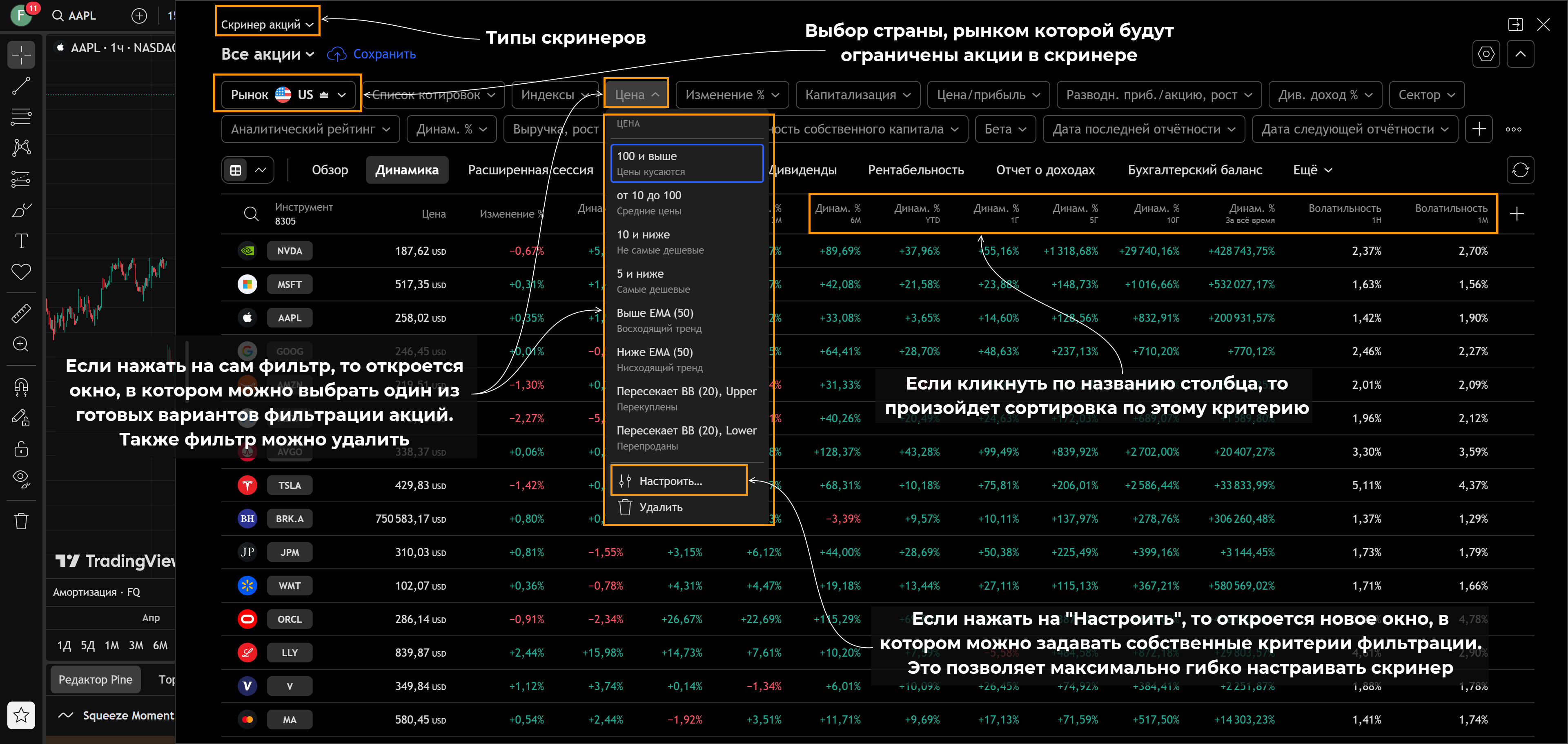
- Если нужного варианта нет, то нажмите на «Настроить» и укажите свои критерии фильтрации.
- Кнопка «+» позволяет добавить новый фильтр к уже доступны.
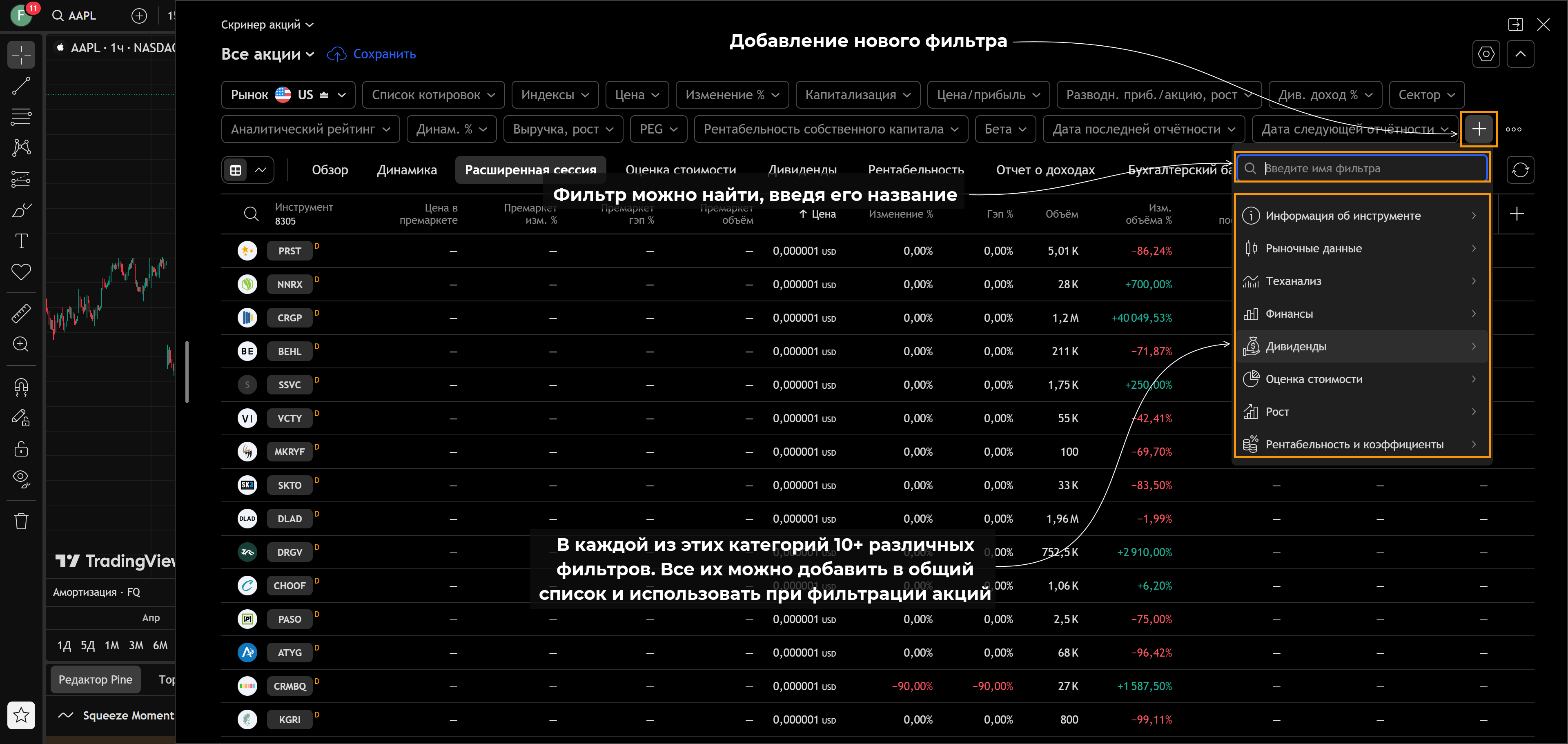
По той же логике используются скринеры ETF, криптовалют и других активов. Меняется только набор фильтров.
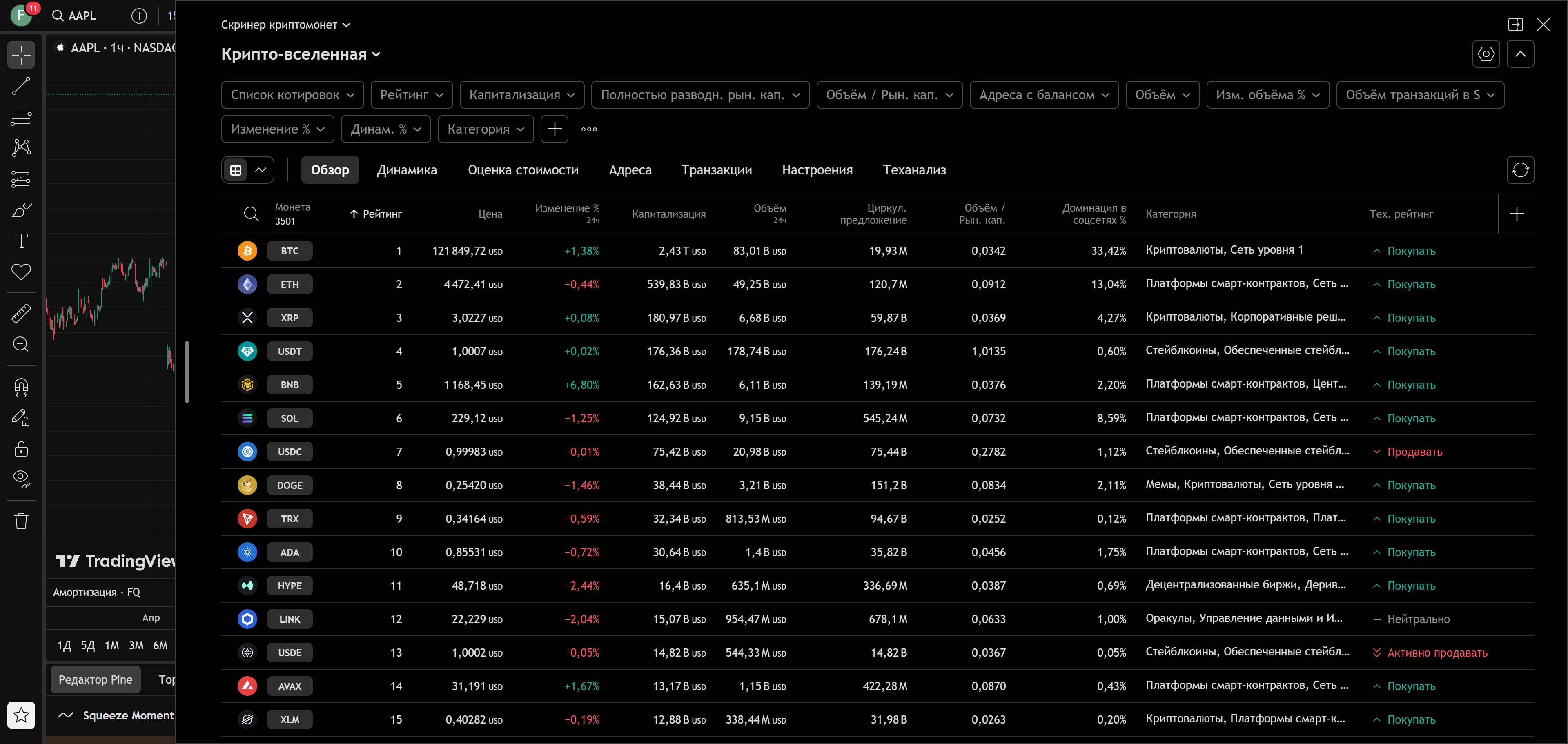
Скринеры позволяют сократить количество активов. В случае с акциями вместо сотен/тысяч бумаг за счет фильтрации по ряду критериев вы получаете 10-20 акций. Их можно анализировать более детально.
Дополнительные возможности платформы
Из прочих полезных особенностей платформы TradingView выделим:
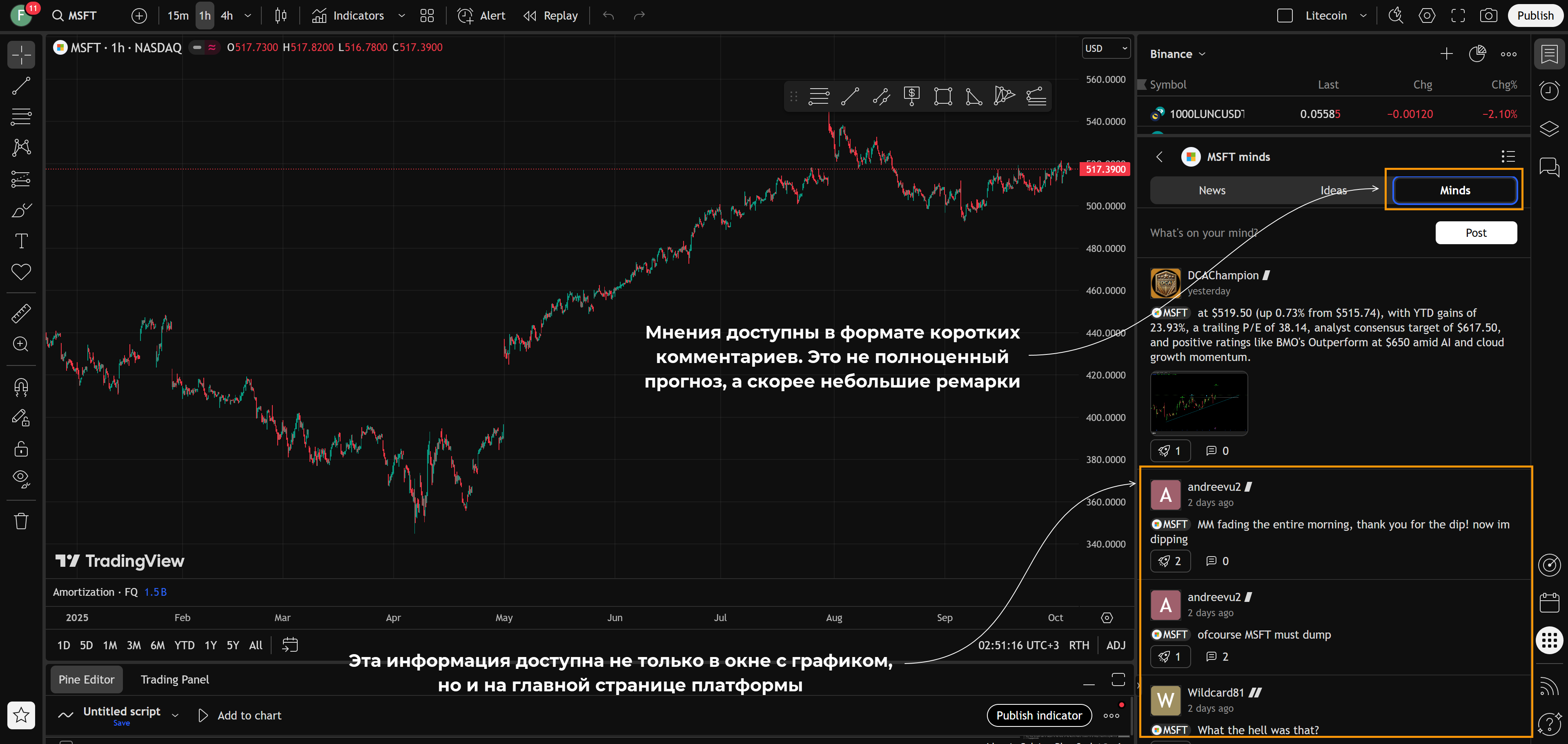
- Мощную социальную составляющую. Трейдеры могут делиться собственными прогнозами, сопровождая аналитику графиком с разметкой. Все это доступно без ограничений, в том числе и на бесплатном тарифном плане. Идеи открыты для комментариев. К социальной составляющей можно отнести и «Мнения», они доступны по каждому инструменту, это просто короткие комментарии – мнение других участников торгов.
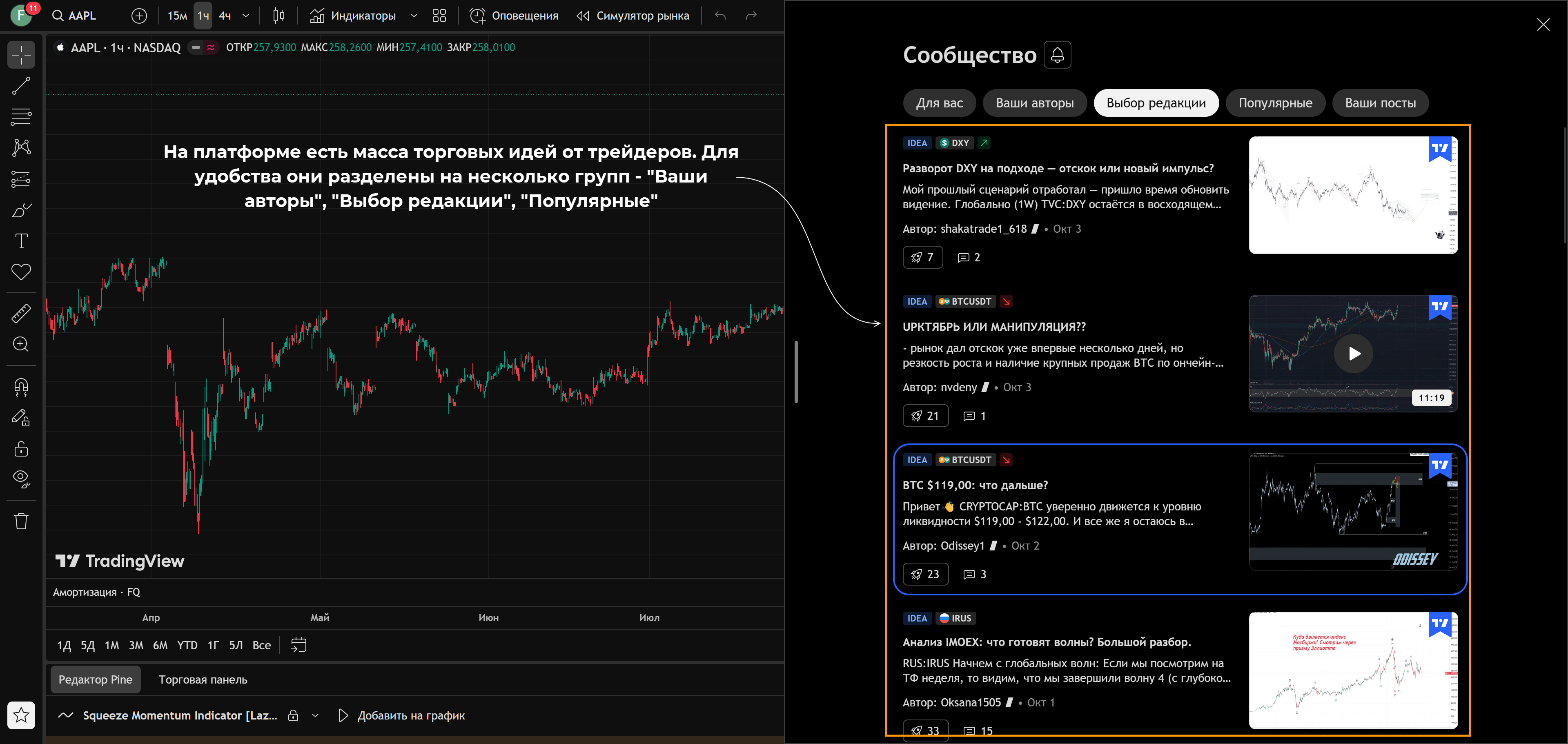
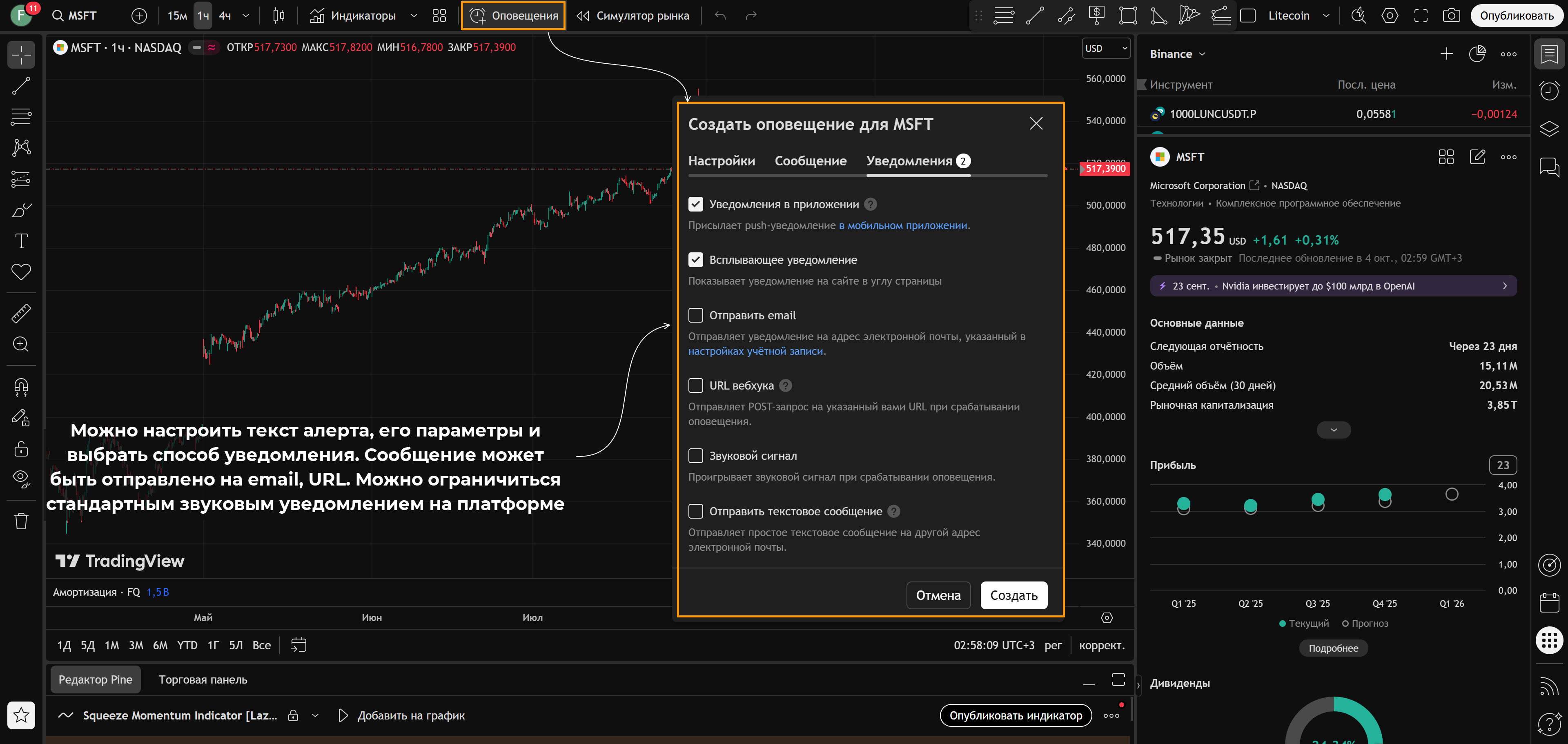
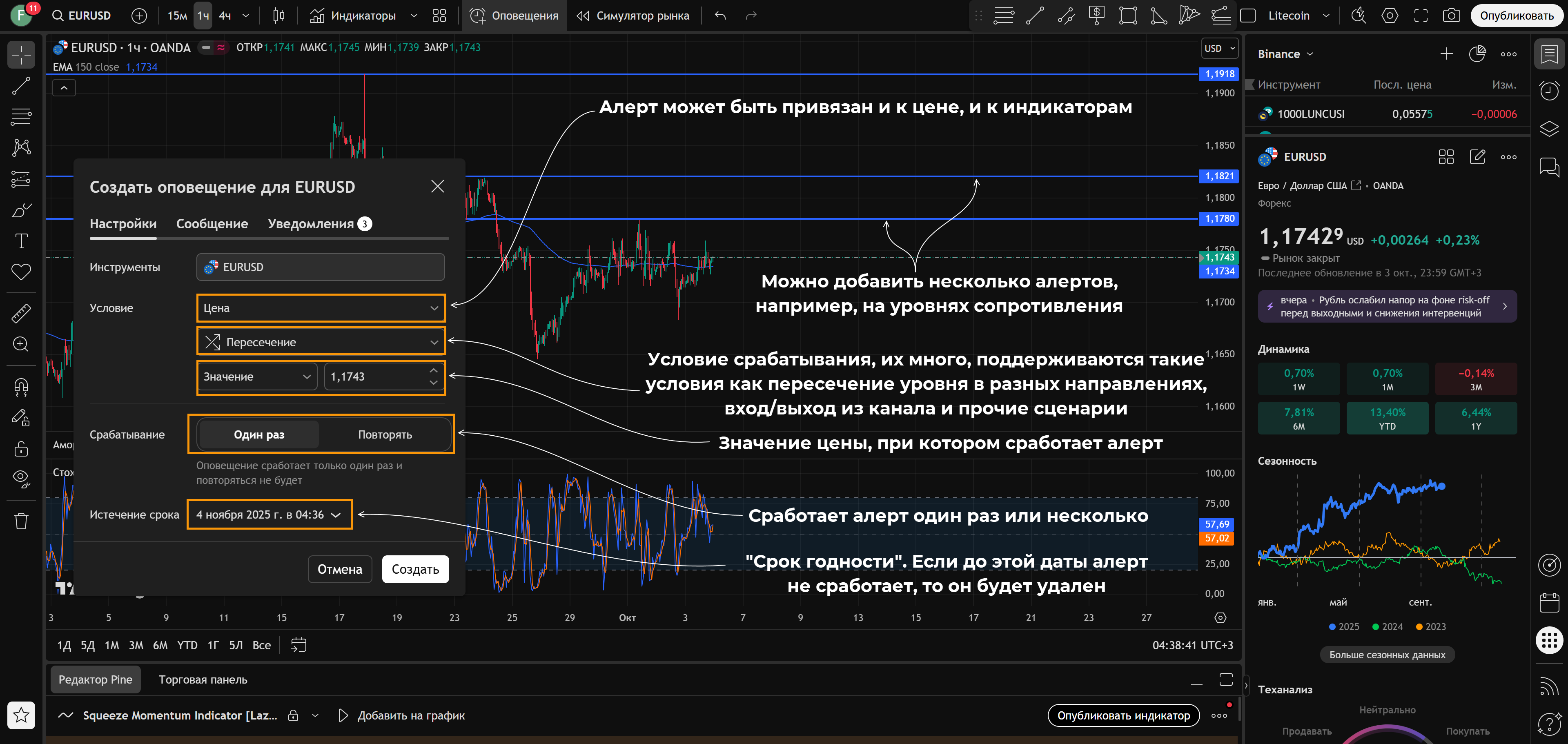
- Алерты и уведомления. Платформа поддерживает стандартные алерты, помимо обычного уведомления на ТрейдингВью сообщение может быть отправлено на email или на URL. Если подпишетесь на автора торговых идей, то будете получать уведомления о новых публикациях.
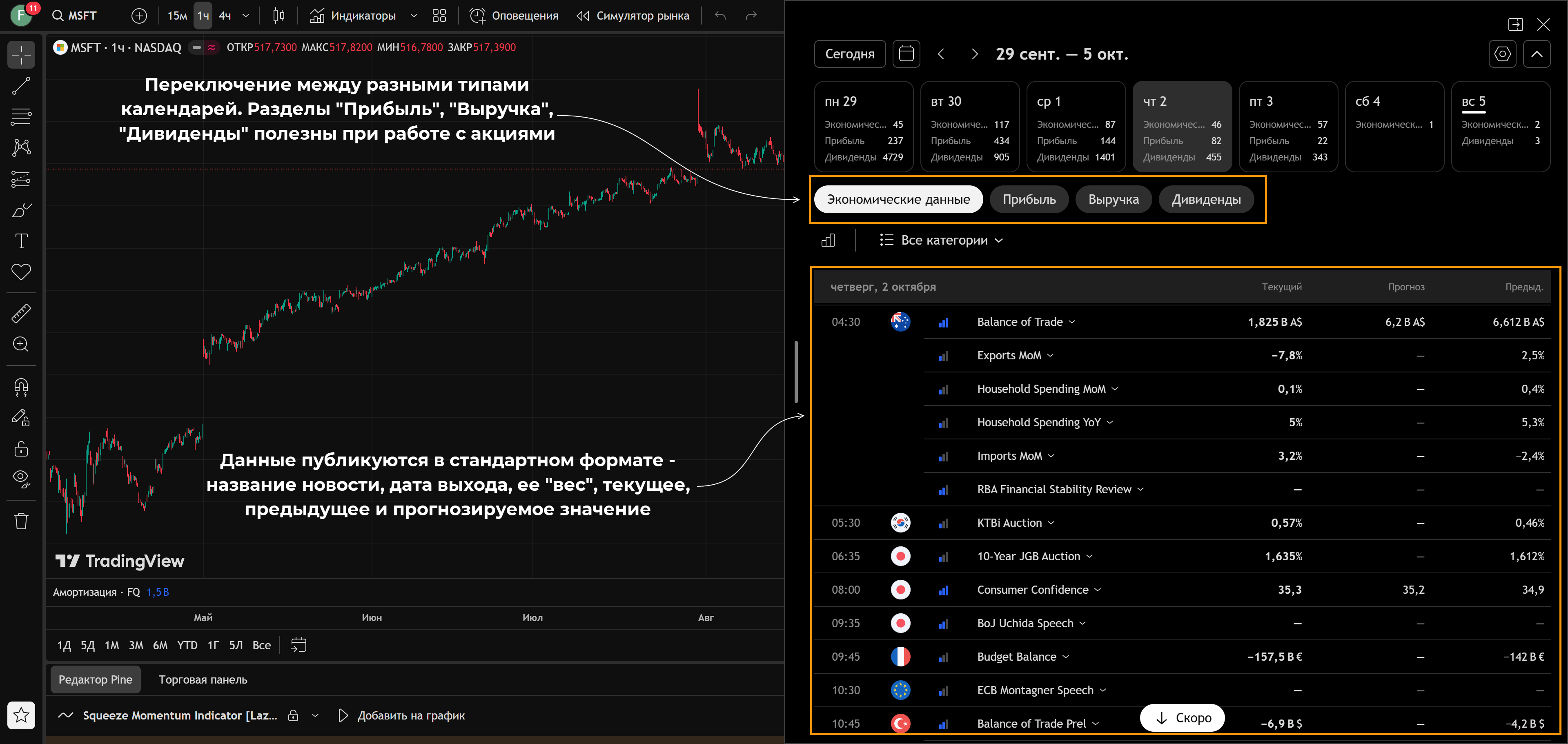
- Экономический календарь. Помимо стандартного экономического календаря доступны данные по прибыли, выручке, дивидендам.
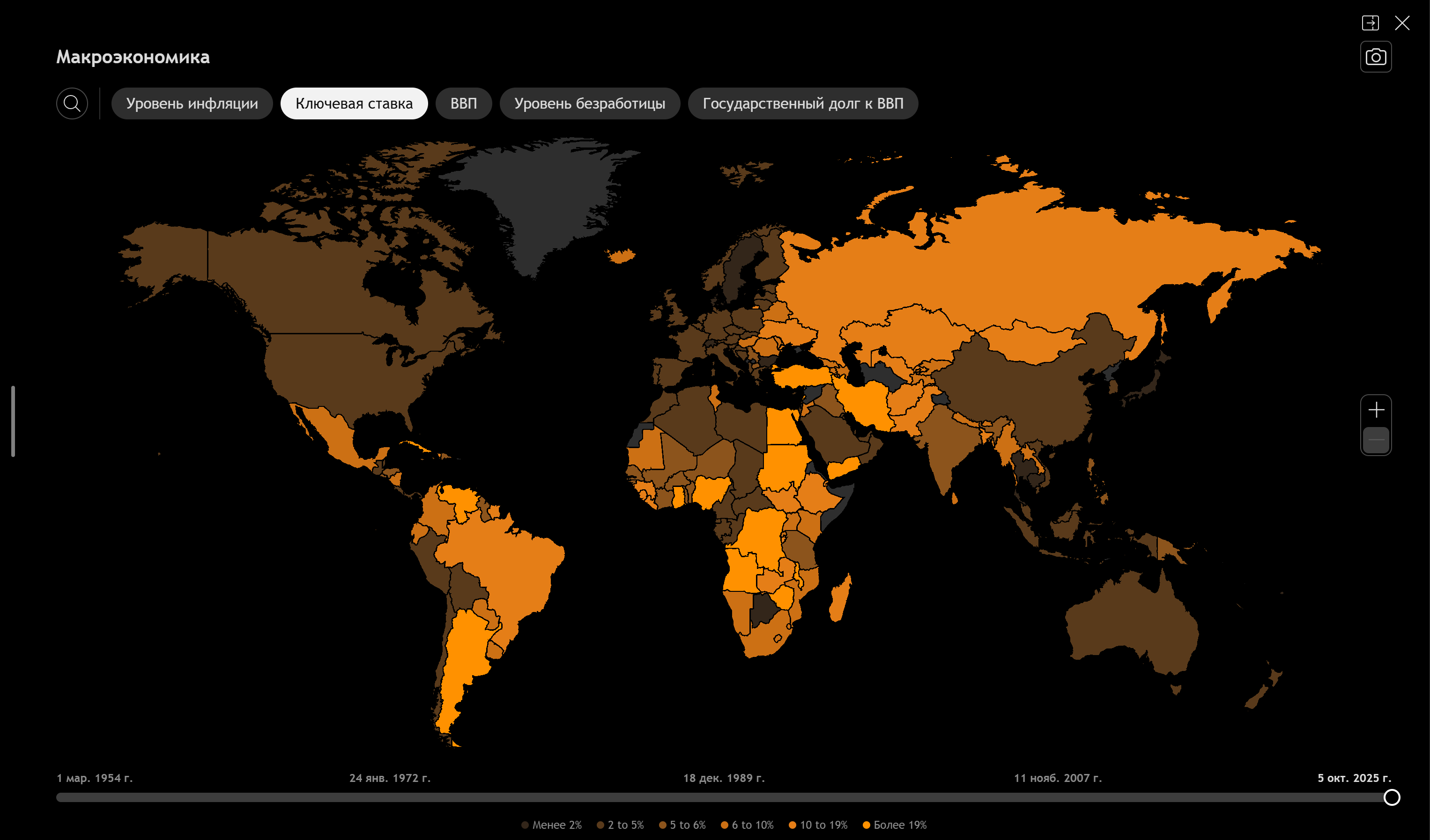
- Макроэкономические данные. Вспомогательная статистика, дается информация по инфляции, ключевой ставке, ВВП, безработице, отношению госдолга к ВВП.
- Возможность отслеживания портфеля. Данные можно добавлять вручную, загружать из CSV или XLSX файла либо подгрузить из отслеживаемого списка активов. Анализируется стоимость портфеля, общая прибыль/убыток, годовая доходность, нереализованная прибыль. Также рассчитываются ключевые метрики для оценки эффективности/риска инвестпортфеля.
- Есть полноценное мобильное приложение.
Все перечисленное делает Трейдинг Вью удобным инструментом не только для трейдеров. Платформа подходит и для инвесторов.
Симулятор рынка: тренировка на исторических данных
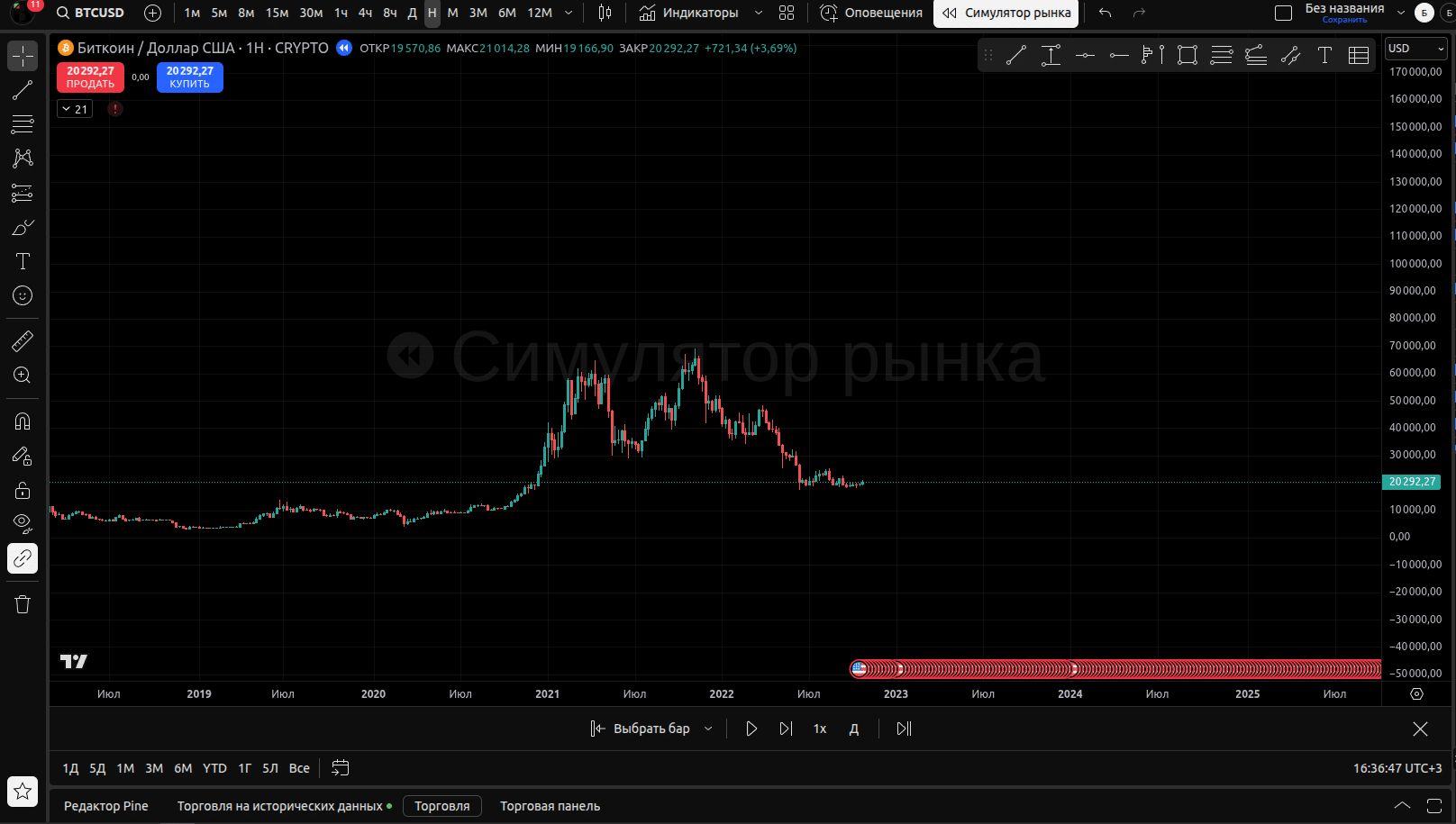
Функция Симулятор рынка — одна из самых недооцененных в TradingView. Она позволяет «отмотать» график назад во времени и прокручивать свечи по одной, как будто торгуете в реальном времени.
Зачем это нужно:
- Тренировка стратегий без риска. Открываете график Bitcoin на 1 января 2024, включаете симулятор, и «торгуете» следующие месяцы, как будто это происходит прямо сейчас. Делаете ошибки — учитесь без потери денег.
- Тестирование паттернов. Хотите понять, как часто срабатывает паттерн «голова и плечи»? Прокручиваете историю, отмечаете каждый случай формирования паттерна, смотрите, что произошло дальше.
Как использовать:
- Открываете график
- Кликаете иконку «Симулятор рынка» (на верхней панели)
- Выбираете дату, с которой хотите начать
- Кликаете «Play» — свечи прокручиваются автоматически, или используете стрелки для ручного контроля
Функция доступна на тарифах Plus и выше. Количество баров истории зависит от тарифа: на Plus — до 10,000 баров, на Premium — до 20,000 баров.
Webhook для автоматизации
Хотите, чтобы при срабатывании оповещения TradingView автоматически отправлял сигнал вашему торговому боту или в Telegram?
Используйте Webhook — это URL, на который TradingView отправляет HTTP POST запрос при срабатывании оповещения.
Пример использования:
- Создаете бота в Telegram (используя BotFather)
- Настраиваете сервер, который принимает webhook от TradingView и пересылает сообщения в Telegram
- В настройках оповещения TradingView указываете URL вашего сервера
- При срабатывании оповещения — получаете сообщение в Telegram
Или можете настроить webhook на сервис автотрейдинга (например, 3Commas для криптовалют), и сигналы TradingView будут автоматически открывать сделки.
Технические детали в документации: TradingView Webhooks Documentation
Начало работы
Ниже – небольшое пояснение как пользоваться TradingView, своего рода мини-инструкция:
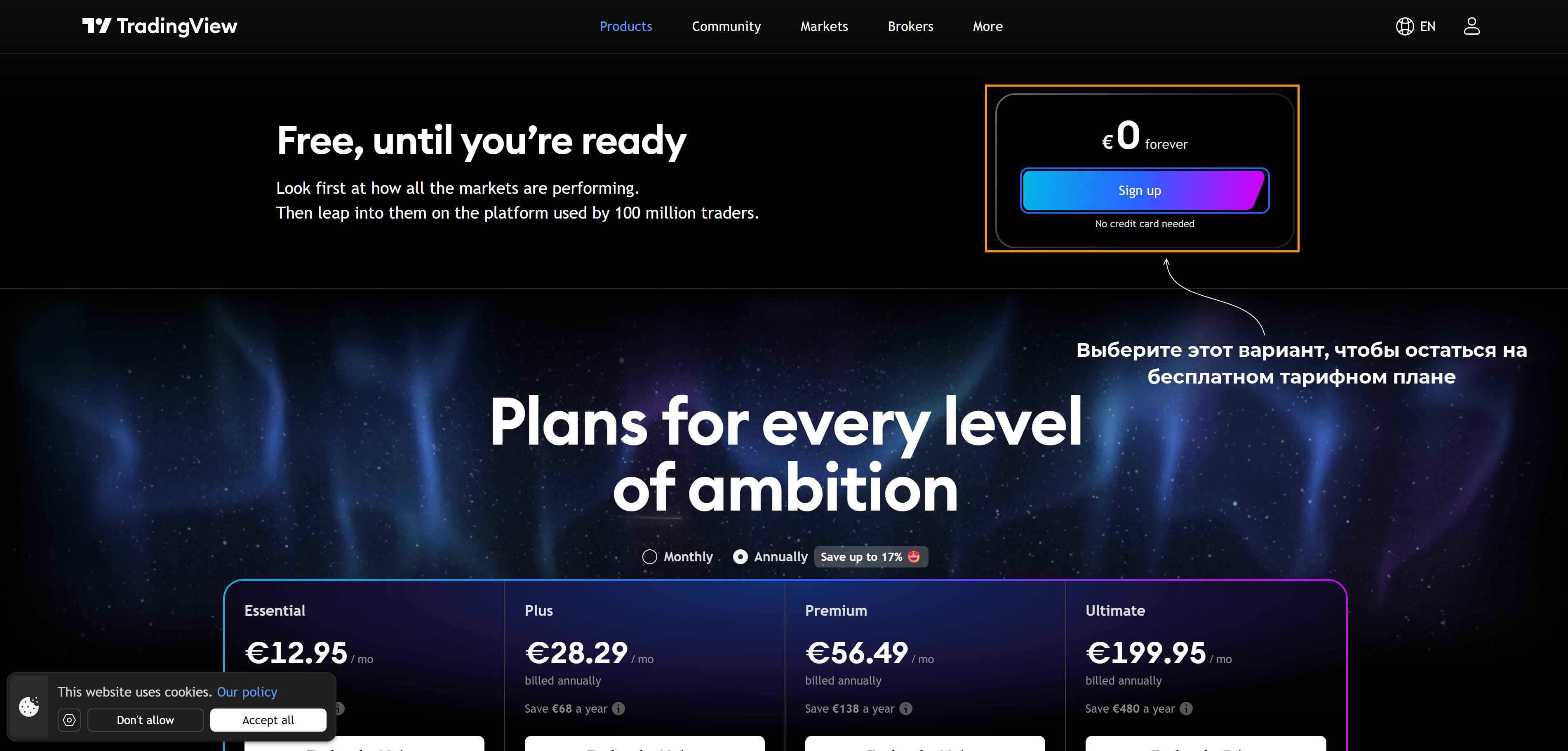
- Начните с регистрации. Необязательно выбирать платные тарифные планы, можно без ограничений по времени оставаться на базовом бесплатном варианте подписки. Процесс максимально упрощен – нужно указать лишь email, поддерживается быстрая регистрация.
- Потратьте время на настройку графика. Нюансы детально разбирались выше.
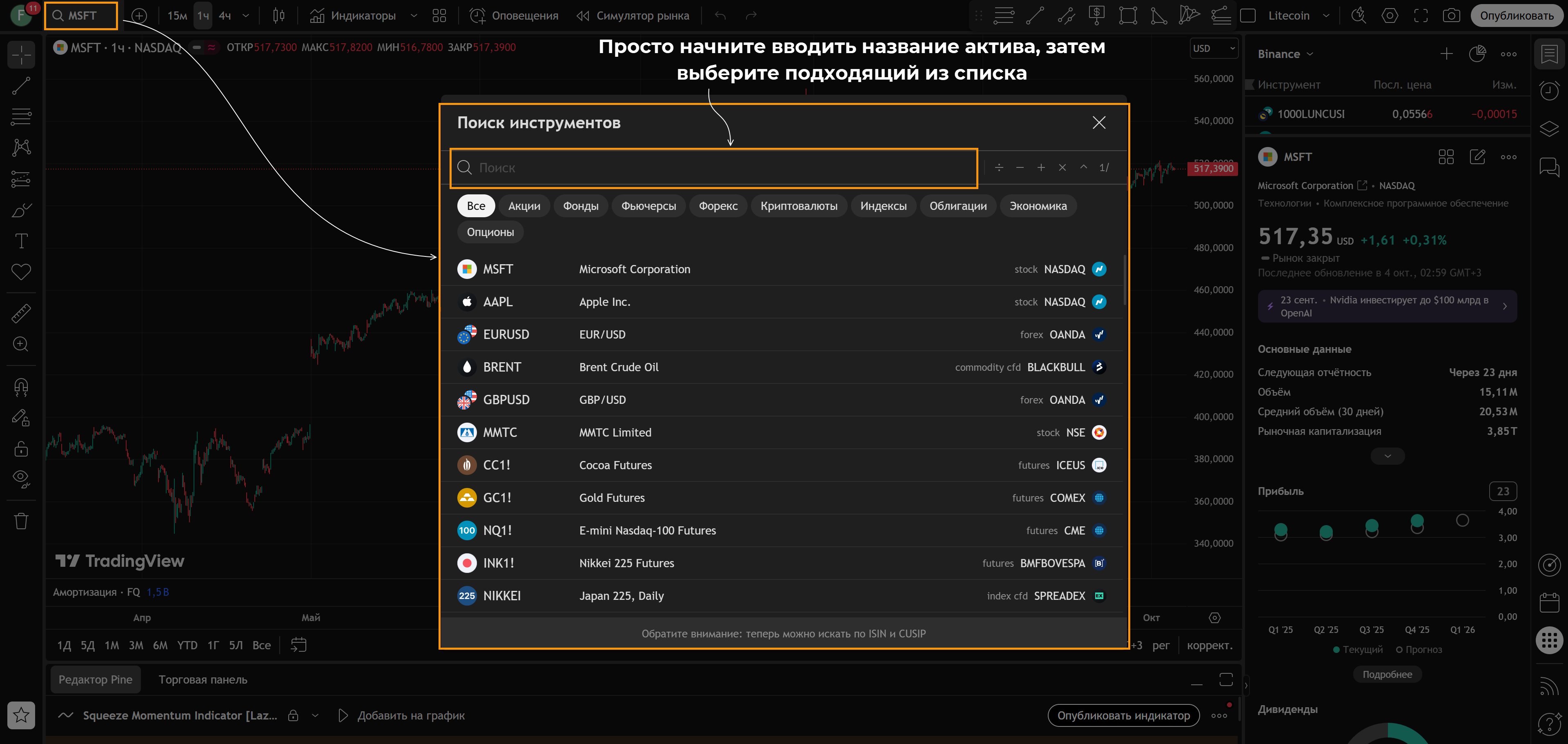
- Добавьте график нужного актива. В левом верхнем углу – кнопка для выбора инструмента. После ее нажатия появится окно, в поисковой строке введите название актива, выберите подходящий вариант.
- Задайте нужный таймфрейм.
- Добавьте индикатор/индикаторы. В примере добавлены Стохастик и скользящая средняя.
- Добавьте графическую разметку, если она нужна. Технически это просто – по направленным движениям растягиваются уровни Фибоначчи, по значимым High/Low строятся горизонтальные уровни, по экстремумам на разных уровнях – трендовые линии.
- Используйте алерты, если не хотите пропустить возможные сигналы. Можно настроить уведомления так, чтобы сообщение приходило при пересечении уровня или при входе/выходе графика из коридора. В пункте «Уведомления» можно настроить куда будет приходить уведомление, платформа может отправлять сообщение на email или URL.
Это базовые операции, с которыми столкнется практически каждый пользователь ТрейдингВью. Чаще всего вы будете работать с индикаторами, инструментами графического анализа.
Тарифные планы
Модель работы платформы можно назвать freemium. Имеется в виду, что в бесплатном тарифном плане доступен базовый функционал, но 100% возможностей можно получить только в рамках платной подписки.
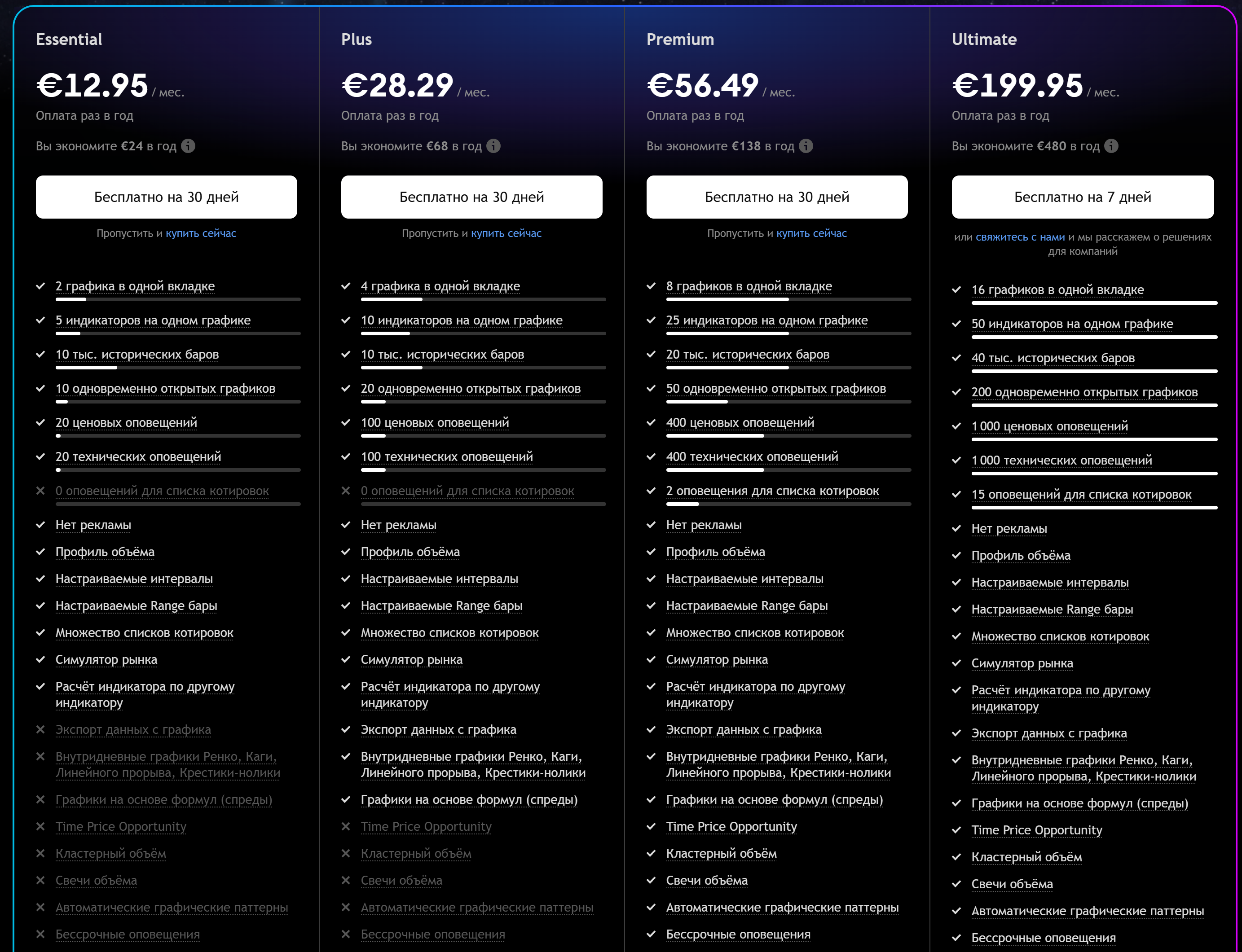
Помимо Basic есть платные тарифные планы Essential, Plus, Premium, Ultimate (в порядке возрастания стоимости). Ниже приведены наиболее значимые различия между Basic и Ultimate, детальные различия между всеми тарифными планами описаны на сайте ТрейдингВью.
- Количество графиков в одной вкладке – 1 vs 16 (Basic vs Ultimate).
- Секундные и тиковые таймфреймы – не поддерживаются vs доступны без ограничений.
- Типы графиков – часть недоступна vs нет ограничений.
- Количество баров в истории – 5000 vs 40000.
- Одновременно открытые графики – 2 vs 200.
- Количество индикаторов на одном графике – 2 vs 50.
- Шаблоны индикаторов – 1 vs нет ограничений.
- Профиль объемов – недоступен vs доступен.
- Количество портфелей – 1 vs 3.
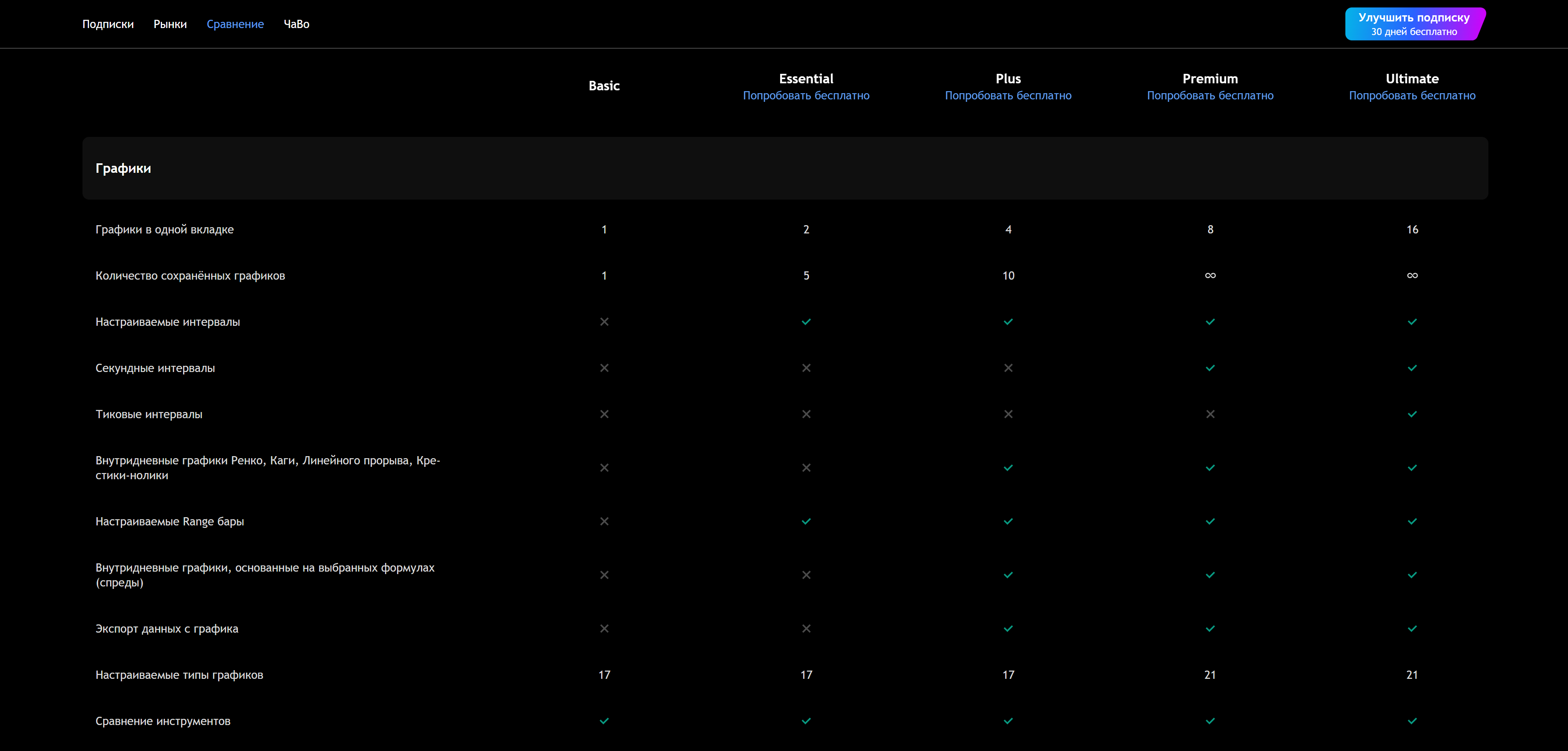
Есть чувствительные ограничения. Самое неприятное – ограничение по количеству добавленных индикаторов, на Basic уровне можно использовать всего 2 индикатора одновременно. Также доставляет дискомфорт меньшая глубина истории, недоступность кластерного анализа.
При оплате подписки сразу на год стоимость одного месяца составит:
- Essential – €12,95.
- Plus – €28,29.
- Premium – €56,49.
- Ultimate – €199,95.
При помесячной оплате стоимость возрастает на 17%. Для Essential ценник увеличивается до €14,95, Ultimate – €239,95.
Уже при формате подписки Essential вы получаете:
- Вменяемую глубину истории (10 тыс. свечей). Этого недостаточно для глубокого тестирования торговых стратегий, но для торговли такой глубины хватит.
- Возможность добавлять до 5 индикаторов на один график. Подавляющее большинство торговых систем использует до 3-4 индикаторов – исчезает еще одна проблема.
- Можно одновременно открывать до 10 графиков (в разных окнах).
- Можно работать с профилем объемов, создавать собственные таймфреймы без ограничений.
Более дорогие уровни подписки есть смысл покупать только если в них есть нужные вам функции. Например, ТС построена на кластерном анализе – понадобится уровень подписки Premium или Ultimate.
Рекомендации по использованию TradingView
Перечисленные ниже рекомендации актуальны для всех трейдеров без исключения:
- Полагаться только на чужие торговые идеи – ошибка. Их можно использовать как альтернативную точку зрения, но торговля должна вестись на основе собственного анализа.
- Не игнорируйте списки отслеживаемых активов. Это удобно для быстрого переключения между нужными инструментами.
- Настройте терминал под себя (настройка детально описывалась выше).
- На основном рабочем месте есть смысл установить десктопное приложение. Удобнее, когда платформа открыта в отдельном приложении, а не в виде вкладки, которая может и затеряться среди остальных. Функционал веб и десктопной платформы идентичен.
- Подключите свой брокерский счет к ТрейдингВью. Это намного удобнее чем анализировать рынок в TradingView, затем переключаться на МТ4/МТ5 и заключать сделку там. Поддерживаются десятки популярных брокеров, в том числе и гиганты типа Interactive Brokers.
- Подбирайте индикаторы не по их рейтингу, а с учетом своей торговой системы. На TradingView много хороших индикаторов и готовых стратегий, но это не значит, что их сразу нужно использовать на основном счете.
- Не торопитесь с оплатой максимального уровня подписки. Может оказаться, что вам не нужны эти функции, только зря потратите деньги.
В остальном рекомендации те же, что и для остальных платформ. Сначала тестируйте ТС на истории, затем переходите на реальный счет и не забывайте о риск-менеджменте.
Сравнение с конкурентами
| Критерий | TradingView | MetaTrader 5 | Bloomberg Terminal | Thinkorswim |
|---|---|---|---|---|
| Цена | $0–100/мес (от Basic до Ultimate) | Бесплатно | ~$25,000/год | Бесплатно (с аккаунтом Charles Schwab) |
| Графики | ⭐⭐⭐⭐⭐ | ⭐⭐⭐⭐ | ⭐⭐⭐⭐⭐ | ⭐⭐⭐⭐⭐ |
| Сообщество | ⭐⭐⭐⭐⭐ | ⭐⭐ | ⭐⭐⭐⭐ | ⭐⭐⭐ |
| Программирование | Pine Script | MQL5 | Proprietary | thinkScript |
| Легкость освоения | ⭐⭐⭐⭐⭐ | ⭐⭐⭐ | ⭐⭐⭐⭐ | ⭐⭐⭐⭐⭐ |
| Торговля | Через интегрированных брокеров | Встроенная | Встроенная с расширенными данными | Встроенная |
| Автотрейдинг | ⭐⭐⭐ | ⭐⭐⭐⭐⭐ | ⭐⭐⭐⭐ | ⭐⭐⭐⭐⭐ |
| Мобильные приложения | ⭐⭐⭐⭐⭐ | ⭐⭐⭐⭐ | ⭐⭐⭐⭐⭐ | ⭐⭐⭐⭐ |
| Данные в реальном времени | Доступны с подпиской, но ограничены в бесплатной версии | Бесплатно через брокеров | Полные и премиум-класса | Бесплатно с аккаунтом |
Заключение
Среди веб-платформ TradingView – одно из лучших, если не лучшее решение. По функционалу терминал может конкурировать даже с продвинутыми десктопными аналогами. Здесь есть практически все, что нужно трейдеру – масса типов графиков, кастомные таймфреймы, кластерный анализ, поддержка всех рынков, собственный язык программирования, активное сообщество трейдеров и масса других полезных функций.
Подписка может показаться дорогой, но старшие уровни нужны далеко не всем. Платформой можно пользоваться без особого дискомфорта даже на бесплатном тарифном плане. При необходимости всегда можно перейти на уровень Essential (порядка 13 евро в месяц) и получить существенно расширенный функционал.